

무엇이 달라져야 하는지 쓰면 그 내용대로 사진이 다시 그려지고, 한 부분만 칠하면 그 부분만 바뀝니다. 이미지 확장, 조명 변경, 카메라 앵글 변경도 되고, 자르기와 색 보정은 무료입니다.
편집에는 Nano Banana, GPT Image, Seedream, FLUX Kontext를 씁니다.
‘AI 편집’은 문장 하나로 사진 전체를 다시 그립니다. 어떤 모델을 쓸지는 직접 고릅니다. ‘영역 편집’은 브러시로 칠하거나 상자로 감싼 부분만 다시 그리고, 나머지는 그대로 둡니다.
‘확장’은 프레임 바깥에 새 공간을 그려 넣고, ‘조명’은 피사체 주위에 광원을 배치하고, ‘카메라 앵글’은 다른 위치에서 다시 찍은 것처럼 바꿉니다. 편집을 마친 사진은 영상으로 만들 수도 있습니다.
자르기, 노출, 색, 필름 룩에는 크레딧이 들지 않습니다. 편집할 때마다 버전이 남아 언제든 되돌아갈 수 있고, 모두 내 계정에 비공개로 저장됩니다.
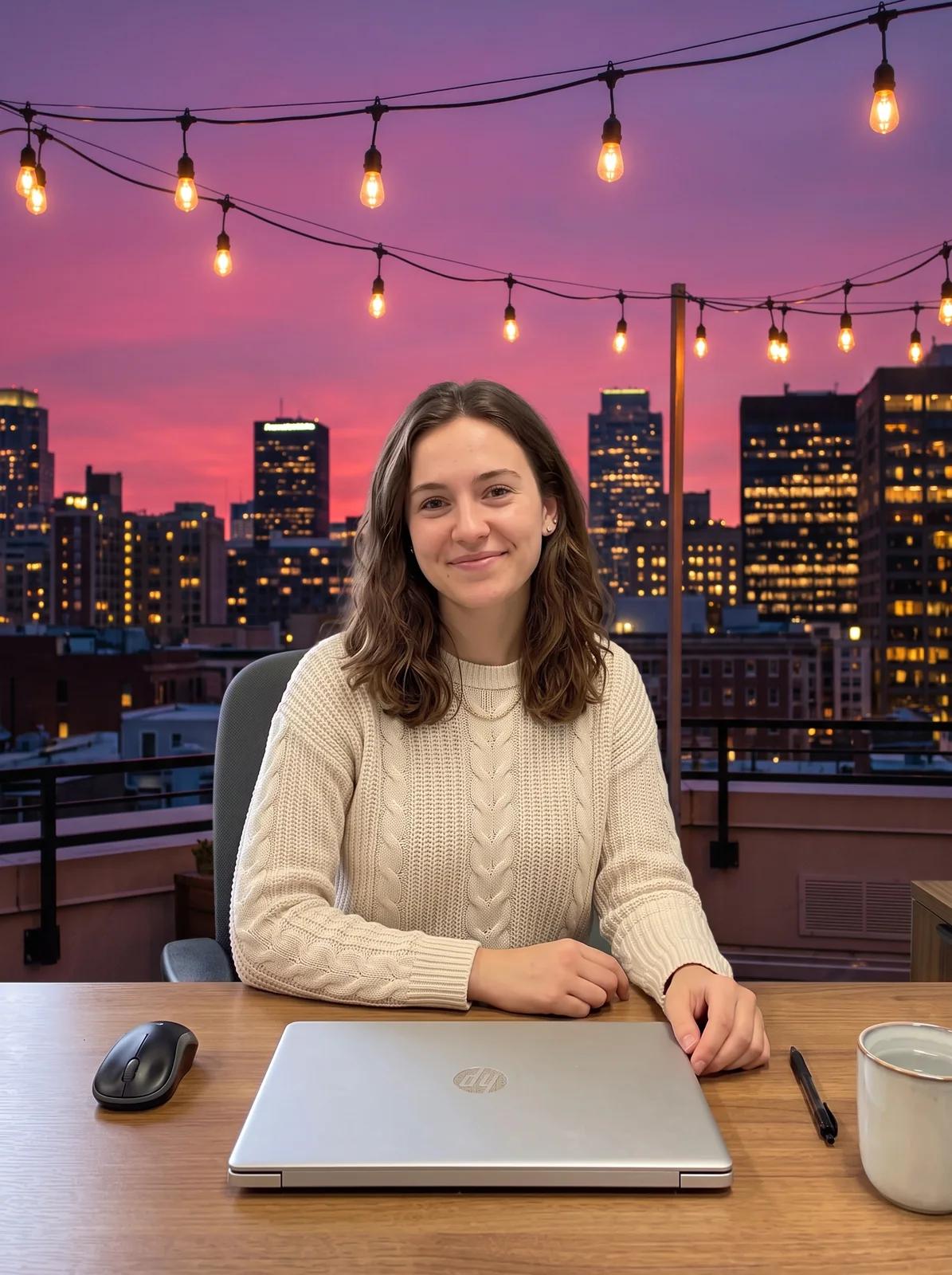 AI 편집 · Nano Banana Pro
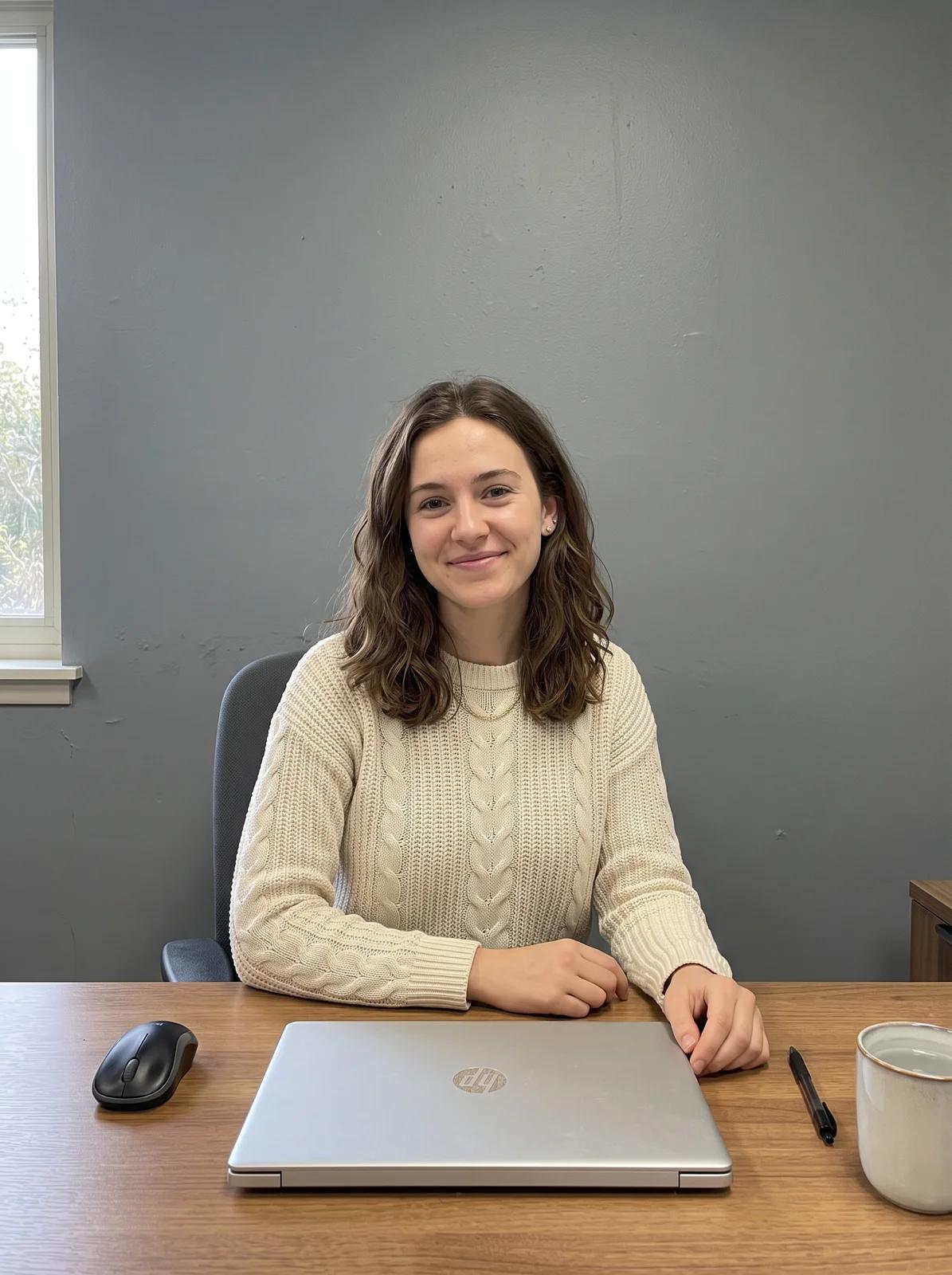 원본
Put her on a rooftop terrace at dusk, city lights and a pink sky behind her, string lights overhead. Keep her face, hair, sweater, pose and the laptop exactly the same.
사람을 어디에 두고 싶은지, 무엇을 그대로 둘지 씁니다. 이 예시에서는 책상 앞 인물 사진을 해 질 녘 옥상으로 옮겼고, 얼굴, 머리, 스웨터, 노트북은 바뀌지 않았습니다. 인물만 오려 내 투명 배경으로 만들려면 이미지 배경 제거를 쓰세요.
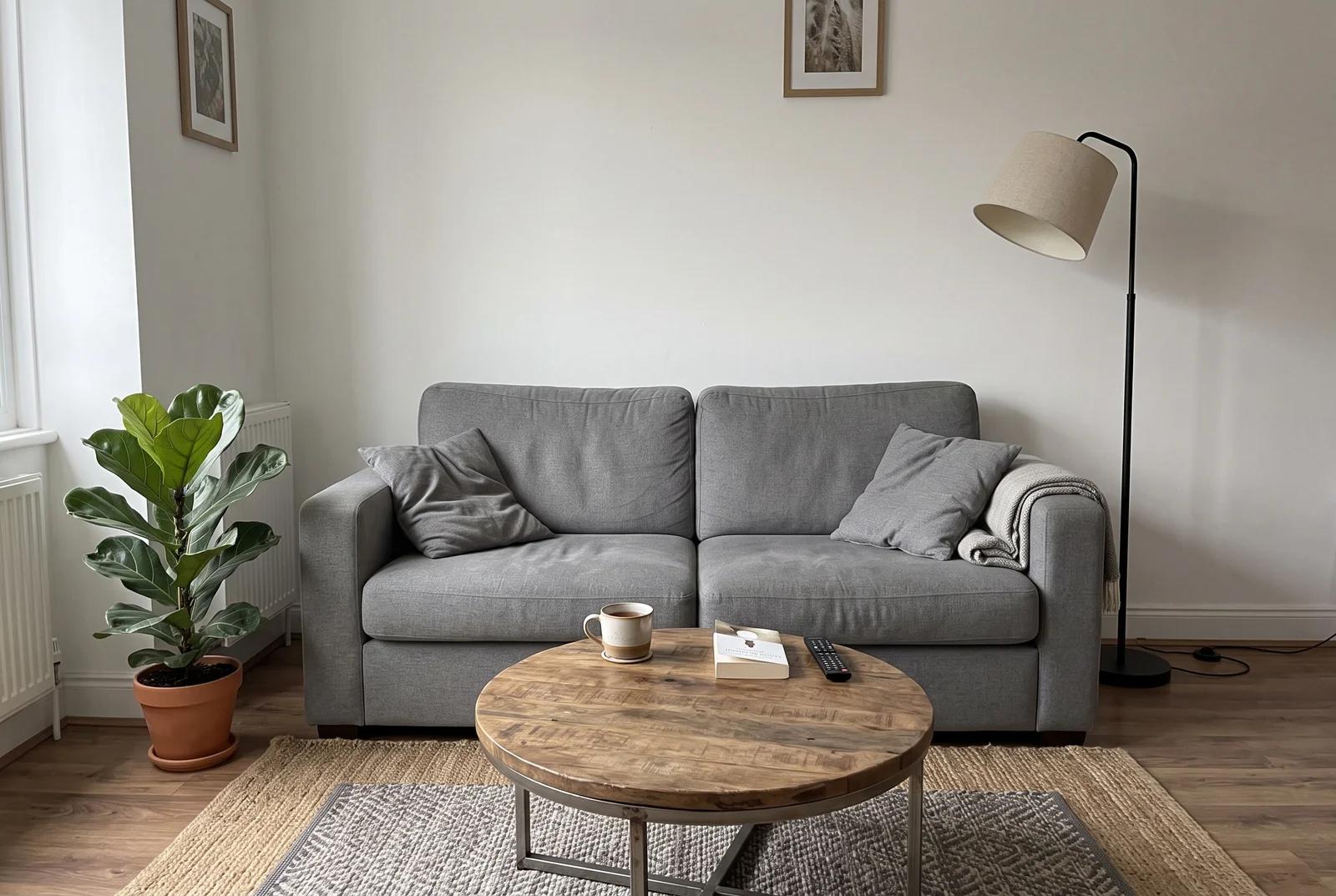 편집 전
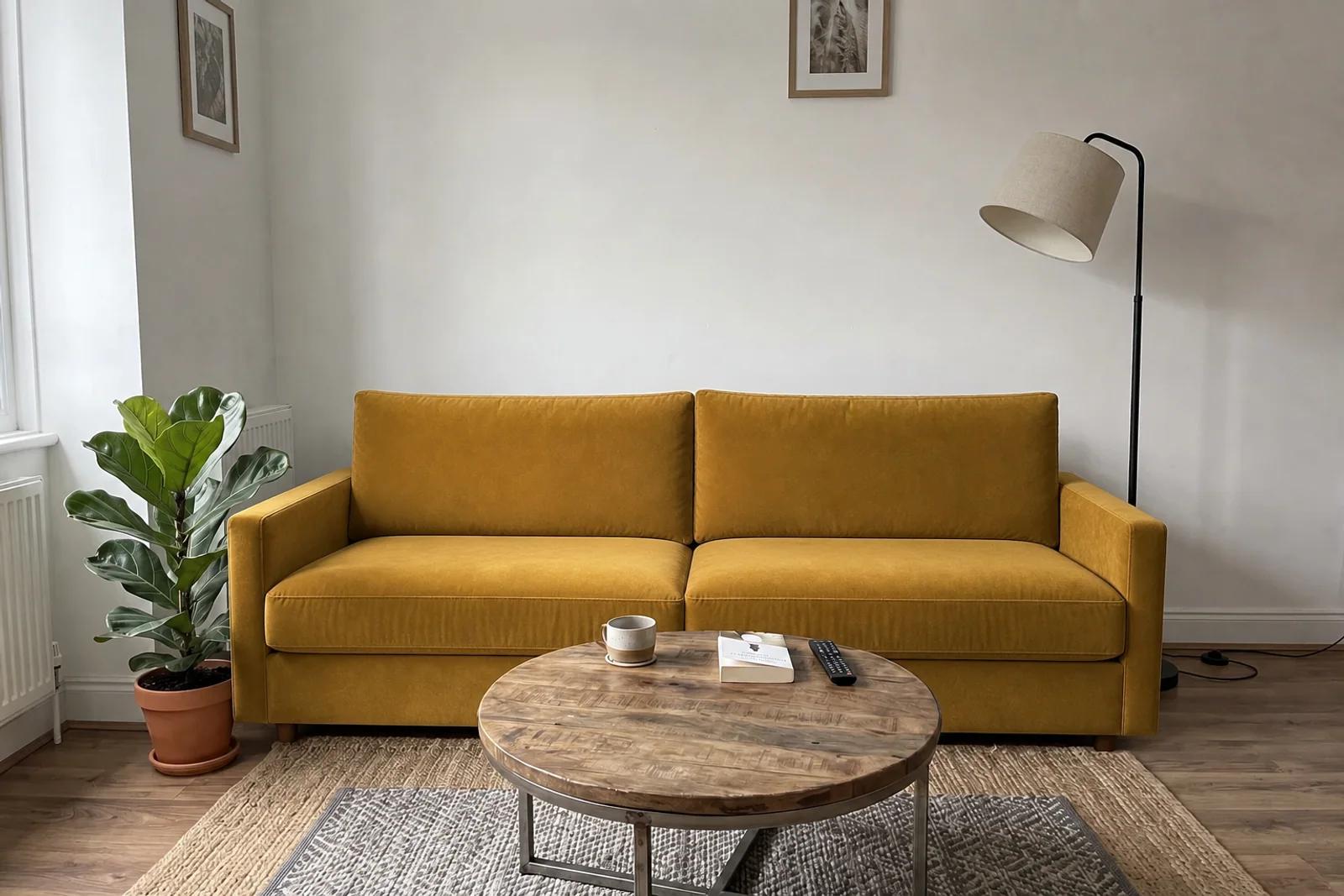 영역 편집 · GPT Image 2
Brushed: the sofa. "A mustard-yellow velvet sofa with the same size, shape and cushions."
바꿀 대상을 브러시로 칠하고 무엇으로 바꿀지 씁니다. 회색 소파가 머스터드색 벨벳 소파로 바뀌었고 벽, 화분, 스탠드, 커피 테이블은 그대로입니다. 다만 모델은 붙여 넣는 게 아니라 다시 그리기 때문에 쿠션이 사라지고 머그컵도 새로 그려졌습니다. 확정하기 전에 이전 버전과 비교해 보세요.
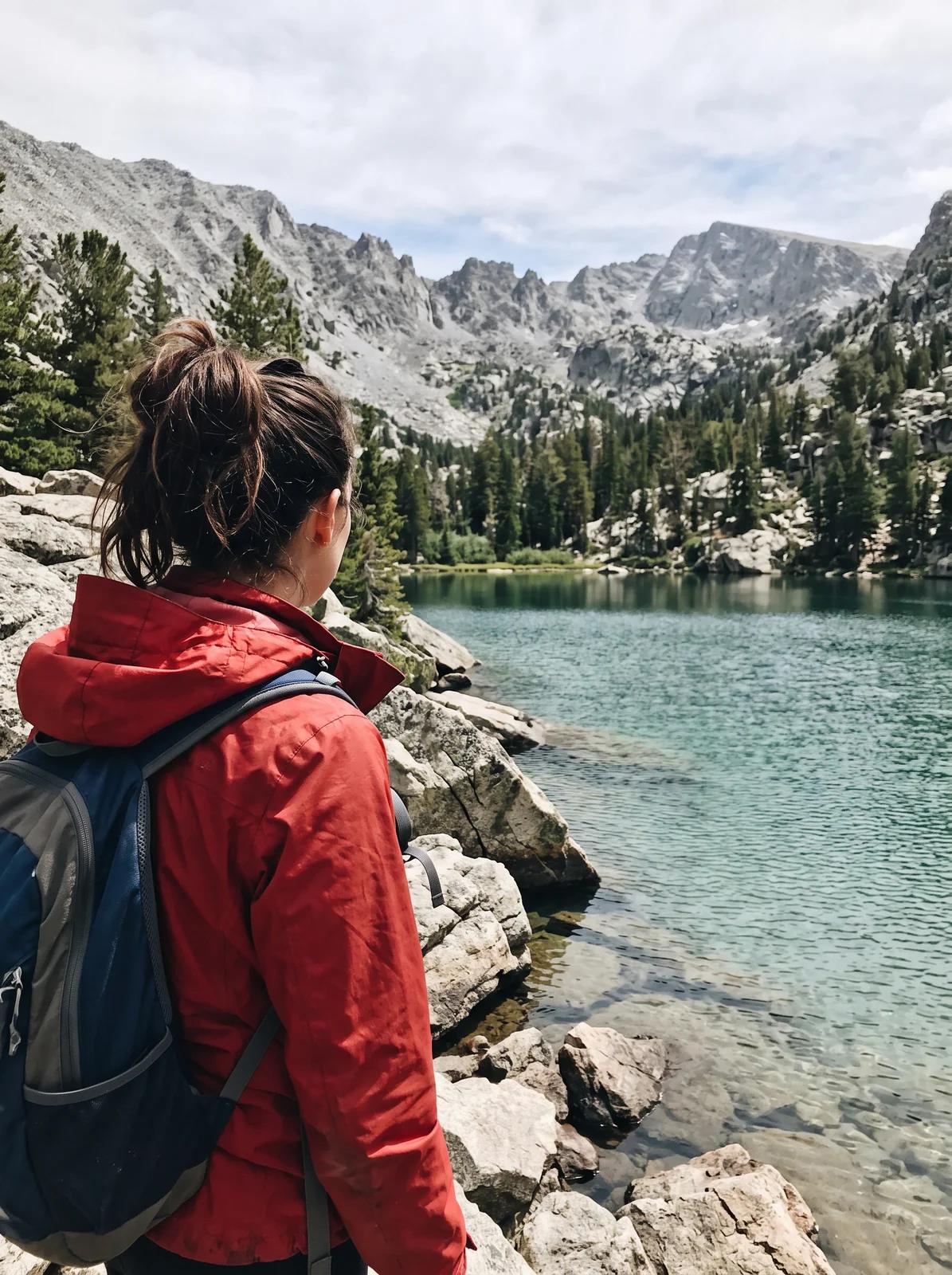 3:4 원본
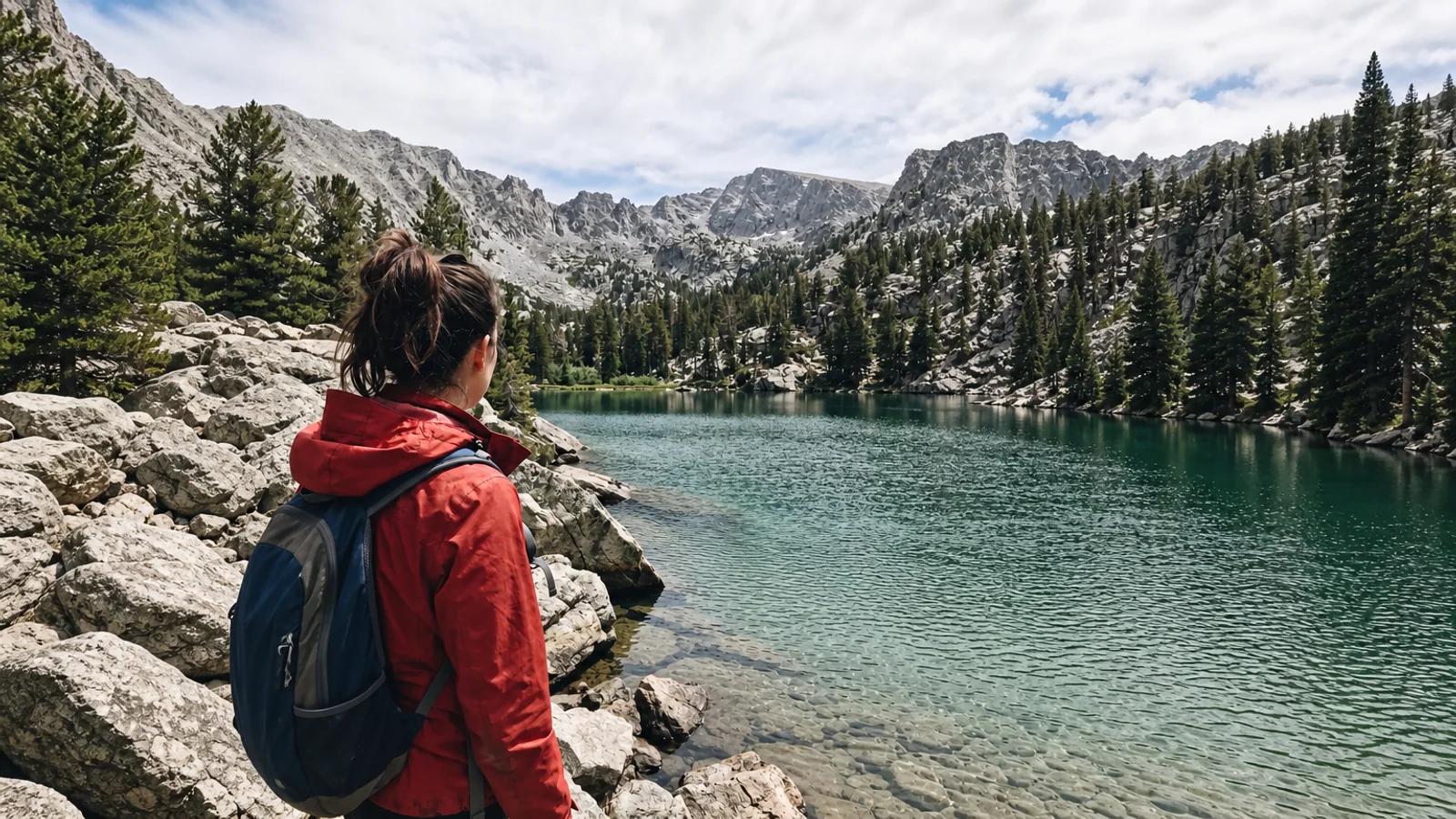 16:9로 확장 · GPT Image 2
16:9를 고르거나 프레임을 바깥으로 끌면 모델이 사진 주위에 새 공간을 그려 넣습니다. 호수와 산이 더 넓어지고, 가운데 등산객은 그대로입니다. 프롬프트는 쓰지 않아도 되고, 더할 내용을 적어도 됩니다.
프리셋에서 시작해 조절합니다. ‘골든아워’는 흐린 날 찍은 밋밋한 사진에 따뜻한 역광과 옅은 안개를 더했고, ‘로우 앵글’은 카메라를 더 가깝고 낮은 곳으로 옮겼습니다. 둘 중 변화가 더 은은한 쪽은 카메라입니다. 전혀 다른 사진이 아니라 새로운 구도를 기대하세요.
사진 전체는 ‘AI 편집’, 일부분은 ‘영역 편집’, 더 넓은 화면은 ‘확장’, 분위기는 ‘조명’과 ‘카메라 앵글’. ‘자르기’, ‘조정’, ‘필름 LUT’는 무료입니다.
모델을 쓰는 편집은 누르기 전에 버튼에 필요한 크레딧이 표시되고, 무료 도구는 바로 적용됩니다. 결과는 모두 새 버전으로 남습니다.
왜 대부분의 편집은 문장 하나로 충분한지, 왜 브러시 편집은 주변을 "거의 그대로" 두지만 "완전히 똑같이"는 두지 못하는지, 이 편집기가 쓰는 두 모델의 문서에서 가져왔습니다.
수정 내용을 글로 쓰는 것은 요령이 아니라 이 모델들의 본래 편집 방식입니다. 편집기가 처음 여는 Nano Banana에 대한 Google의 가이드에는 결과가 원본의 스타일, 조명, 원근감을 유지한다고 적혀 있습니다. 책상 앞 인물 사진이 옥상으로 옮겨 가도 얼굴과 스웨터가 그대로였던 이유입니다.
“Provide an image and describe your change. The model will match the original image's style, lighting, and perspective.”‘영역 편집’의 브러시는 진짜 마스크입니다. OpenAI 이미지 모델이 사진의 일부를 편집할 때 받는 입력으로, 칠한 범위가 곧 모델에게 바꿔 달라고 요청하는 범위입니다.
“Edit parts of an image by uploading an image and mask that identifies the areas to replace”같은 문서에는 마스크가 틀이 아니라 기준이라는 말도 있습니다. 소파 예시에서 소파는 바뀌고 방은 그대로였지만, 칠한 범위 밖에서도 대략 여덟 픽셀 중 하나가 조금씩 달라졌습니다. 쓰기 전에 경계를 확인하세요.
“The model uses the mask as guidance, but may not follow its exact shape with complete precision.”네. 사진을 불러와 "해 질 녘 옥상에 세워 줘", "눈 내리는 저녁으로 바꿔 줘"처럼 달라질 점을 쓰면, 그 내용대로 사진이 다시 그려집니다. 어떤 모델로 편집할지는 직접 고르고, 편집기는 Nano Banana Pro로 열립니다.
자르기, 노출, 색, 필름 룩은 크레딧 없이 몇 번이든 쓸 수 있습니다. 모델을 쓰는 편집은 크레딧이 들고, 누르기 전에 버튼에 가격이 표시됩니다. 모든 계정에 매일 무료 크레딧이 주어지며, Vormly Pro 편집 한 번을 하기에 충분합니다.
계정 없이도 편집기를 열고 사진을 불러올 수는 있습니다. 하지만 무료인 자르기를 포함해 어떤 편집이든 저장하려면 계정이 필요합니다. 버전이 모두 계정에 저장되기 때문입니다. 가입은 무료이고, Google 계정이면 한 번 클릭으로 끝납니다.
‘영역 편집’을 열고 바꿀 부분을 브러시로 칠하거나 상자로 감싼 다음, 무엇으로 바꿀지 씁니다. 모델이 그 부분을 바꾸고 나머지는 그대로 둡니다. 브러시 편집은 GPT Image 2, 상자 편집은 Wan 2.7로 실행됩니다.
거의 그대로지만 픽셀 하나까지 똑같지는 않습니다. 모델은 칠한 범위를 기준으로 삼아 사진을 다시 그리면서 선택한 영역을 꽤 충실히 따르지만, 경계 근처의 작은 것들은 조금 움직일 수 있습니다. 대상보다 조금 넓게 칠하고, 다운로드하기 전에 이전 버전과 비교해 보세요.
‘AI 편집’은 쓴 문장을 바탕으로 사진 전체를 다시 그립니다. 수정을 한 부분으로 한정하려면 ‘영역 편집’으로 그 부분을 칠하거나 상자로 감싸세요.
네. ‘AI 편집’에서 새 배경을 쓰고, 그대로 둘 것도 함께 씁니다. 예를 들어 "해 질 녘 옥상으로 옮기고, 얼굴, 머리, 옷은 그대로". 인물만 오려 내 투명 배경에 두려면 이미지 배경 제거를 쓰세요.
네, ‘확장’으로 됩니다. 프레임을 바깥으로 끌거나 1:1, 16:9, 9:16을 고르면 모델이 사진 주위에 새 공간을 그려 넣어, 세로 인물 사진도 가로 배너가 될 수 있습니다. GPT Image 2로 실행되며 1K 기준 30크레딧입니다.
네. ‘조명’은 피사체 주위에 광원을 배치하거나 ‘골든아워’ 같은 분위기에서 시작할 수 있고, ‘카메라 앵글’은 시점을 옮기거나 ‘로우 앵글’, ‘위에서’, ‘측면’ 같은 프리셋에서 시작할 수 있습니다. 둘 다 고른 모델로 사진을 다시 그립니다.
글로 수정 내용을 쓰는 방식은 같지만, 여기서는 캔버스 위에서 편집합니다. 확대해서 보고, 한 부분만 칠하고, 프레임을 바깥으로 넓히고, 버전을 비교하고, 편집마다 어떤 모델을 쓸지 고를 수 있습니다. 자르기, 색, 필름 룩에는 크레딧이 들지 않습니다.
네, 한국어로 쓴 그대로 편집할 수 있습니다. 다만 모델마다 한국어를 이해하는 정확도가 달라서, 세부 내용이 뜻대로 바뀌지 않으면 영어로 다시 써 보면 더 잘 전달될 수 있습니다. 이 페이지의 예시는 영어 프롬프트로 편집했습니다.
모든 편집은 ‘기록’에 버전으로 남습니다. 이전 버전을 누르면 그 버전으로 돌아가 거기서부터 계속 편집할 수 있고, 뒤의 버전은 갈래로 남습니다. 사진을 다시 열어도 기록은 그대로입니다.
아니요. 편집기에서 만든 것은 모두 내 계정에 비공개로 저장되며, 직접 공개하지 않는 한 공개 프로필에 나타나지 않습니다.
9MB 이하의 JPEG, PNG, WebP를 기기, 에셋, Vormly에서 만든 이미지에서 불러올 수 있습니다. 다운로드는 PNG, JPG, WebP이며 무료 계정에는 작은 Vormly 표시가 들어갑니다. 결과는 다운로드 메뉴에서 2K나 4K로 키울 수 있고, 이미지 업스케일도 쓸 수 있습니다.
네. 도구 모음 맨 아래의 ‘동영상으로 만들기’를 누르면 사진이 첨부되고 영상 모델이 선택된 상태로 생성 화면이 열립니다. 어떻게 움직일지 쓰고 생성하세요. 다운로드해서 이미지로 영상 만들기에 써도 됩니다.
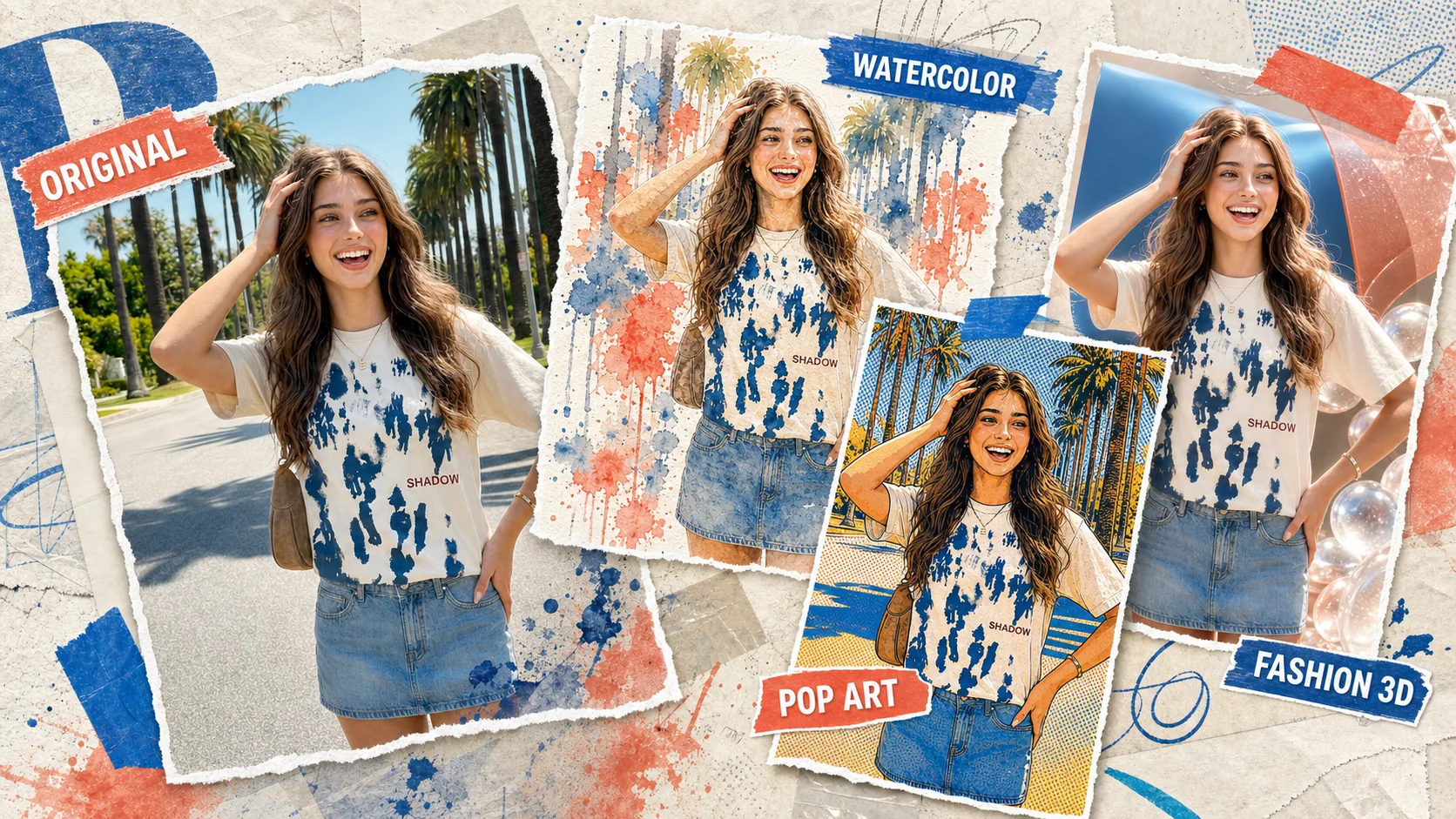
Want a whole new look rather than a fix? Remix reinterprets the picture into fresh styles in one step.
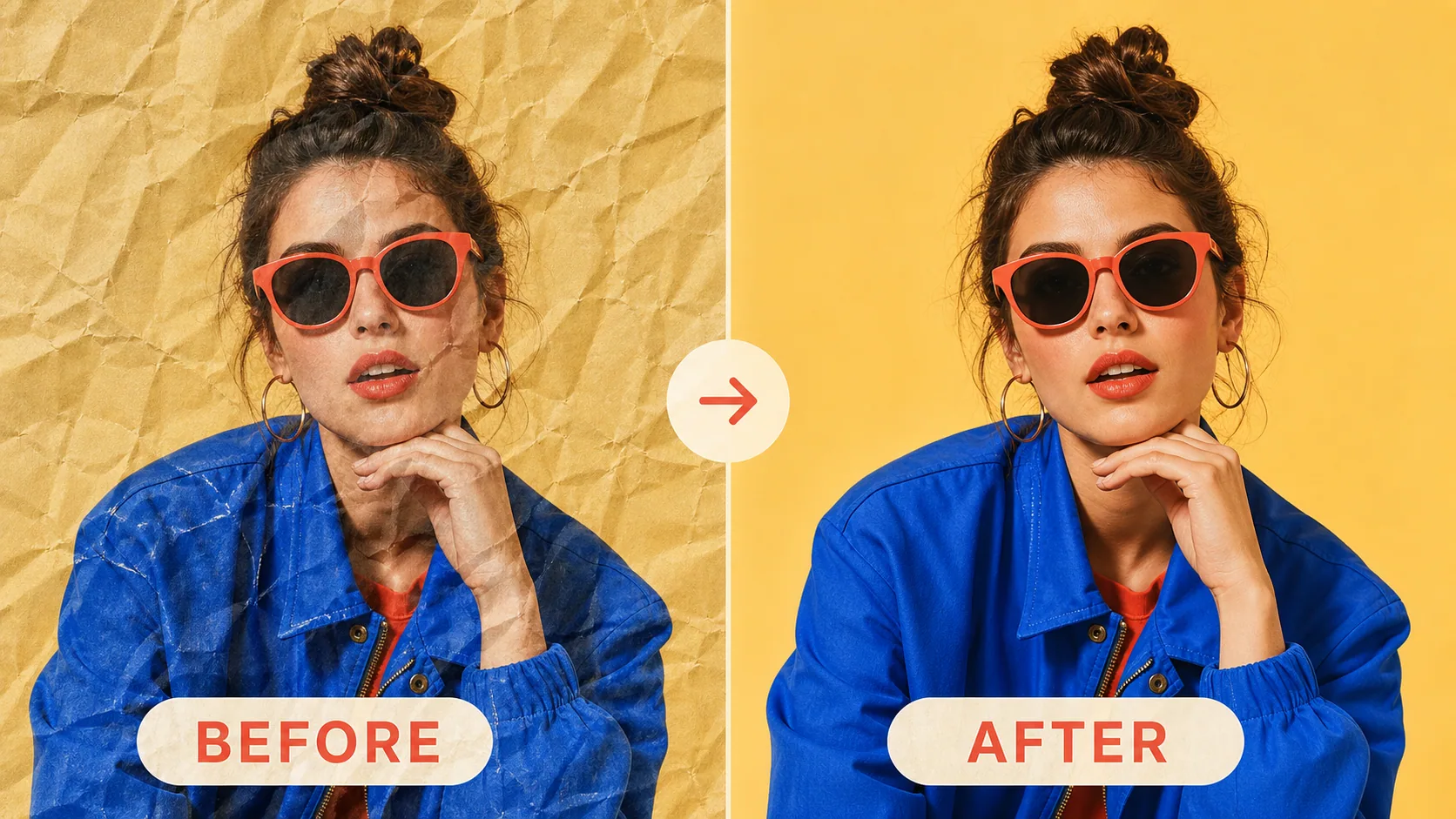
Editing a scan or a photographed print? Flatten the creases and shadows first, then bring it back here.
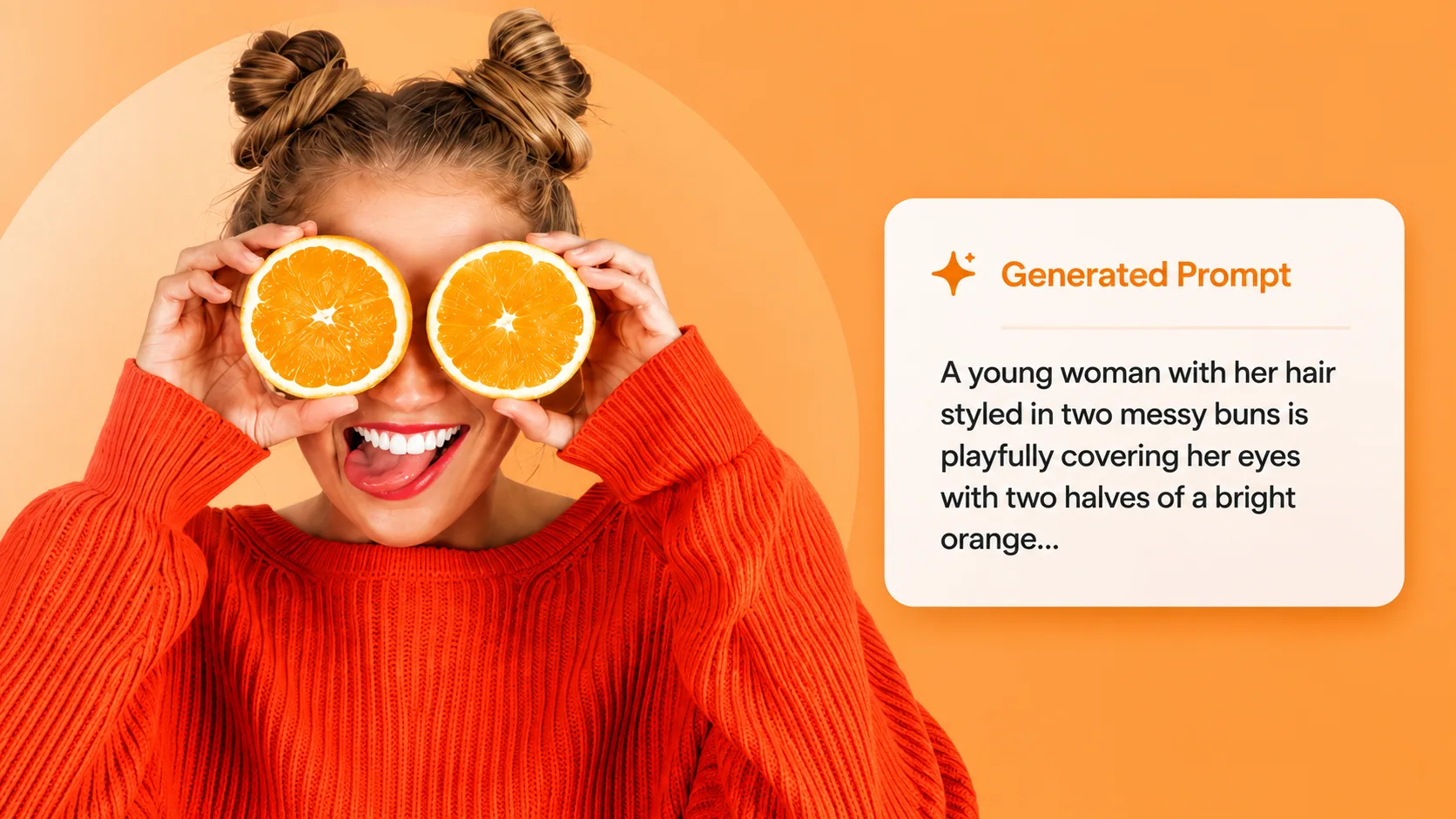
Not sure how to describe the change you want? Extract the prompt behind an image you like and borrow its wording.