PNG · JPG · WebP
대상, 장소, 색, 조명, 분위기, 구도를 한 번에
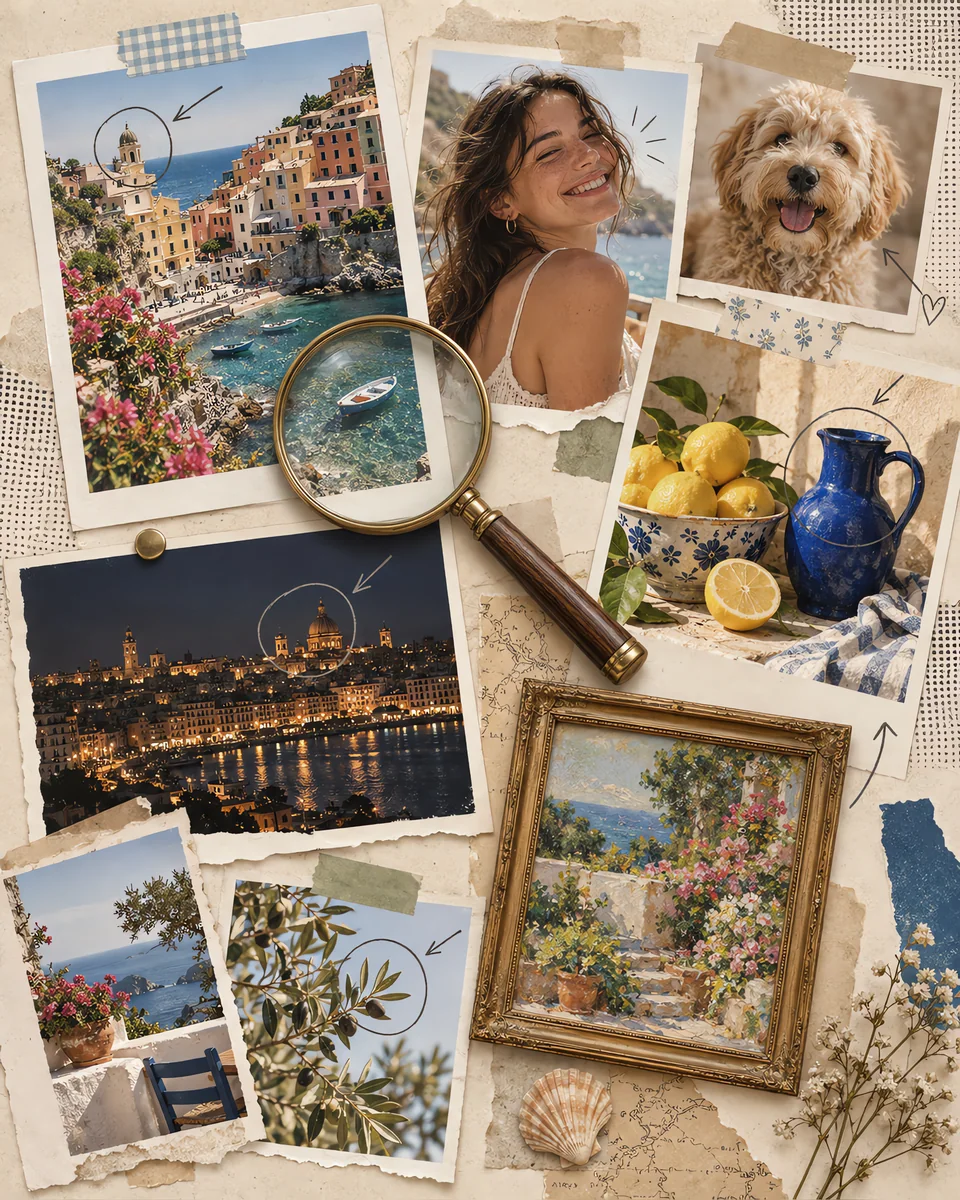
설명이 여기에 표시됩니다
이미지를 올리고 설명 방식을 고르면 몇 초 뒤 여기에 결과가 나옵니다. 바로 복사할 수 있습니다.
사진에 무엇이 있는지 AI가 설명합니다. 자세히도, 한 줄로도, 대체 텍스트나 SNS 캡션, 상품 설명 문구로도. 사물 인식, 화풍 분석, 사진 속 글자 추출, 이미지에 대한 질문까지. 출력 언어 19개.
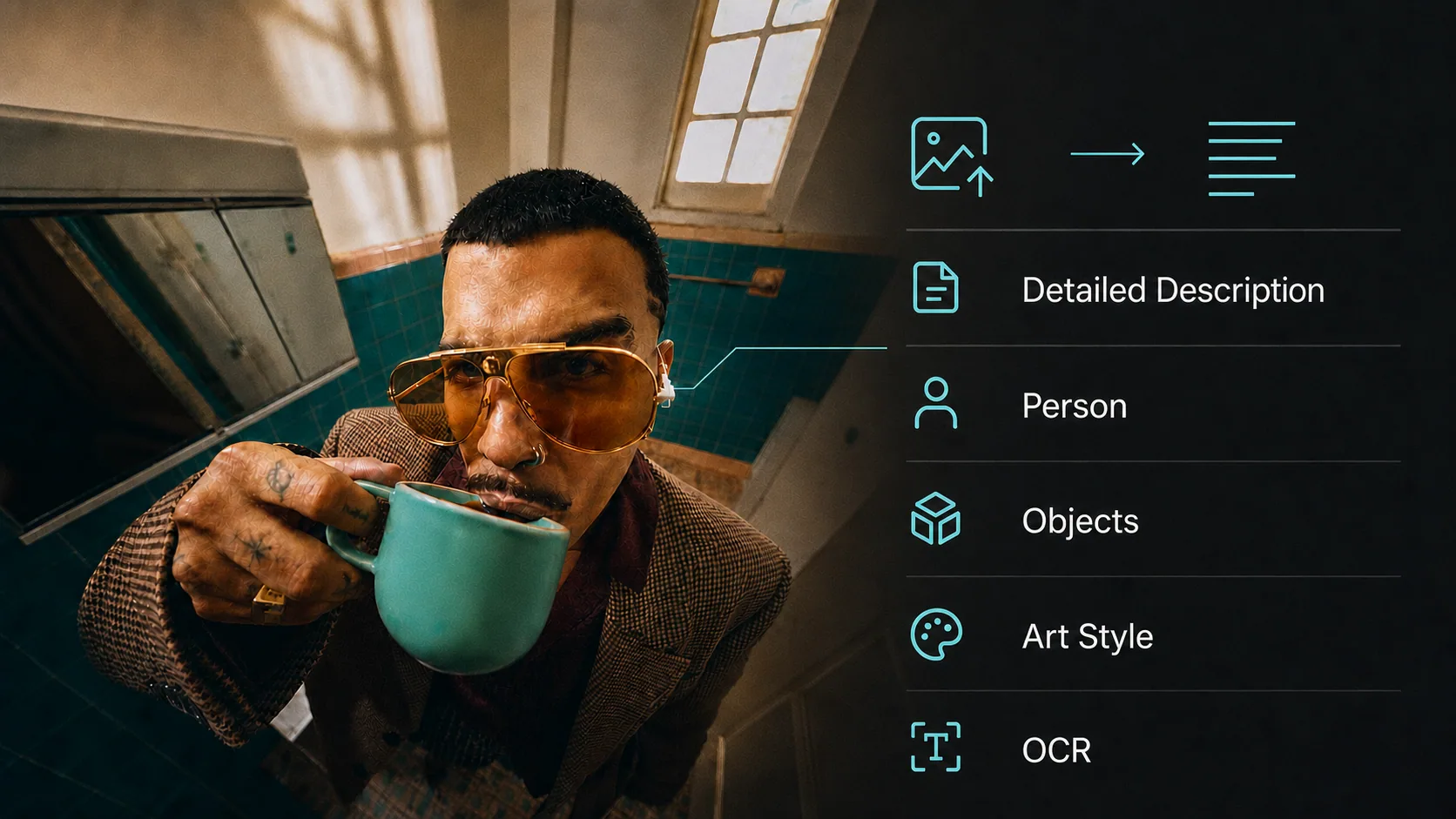
하는 일은 간단합니다. 사진, 그림, 화면 캡처, 스캔한 문서를 올리면 AI가 그 안에 무엇이 있는지 알려 줍니다. 대상, 장소, 화풍, 사물, 이미지에 적힌 글자까지. 대체 텍스트를 만들 때, 자료를 정리할 때, 조사할 때, 또는 무슨 이미지인지 모를 때 쓰면 됩니다.
계정 없이 하루 8장까지 설명할 수 있습니다. 로그인하면 설명 1회에 1크레딧이 듭니다.
정해진 설명만 나오는 게 아닙니다. 그 이미지에 대해 궁금한 것을 쓰면 그에 맞게 답합니다.
읽고 나면 바로 폐기합니다. 저장하지 않고 학습에도 쓰지 않습니다.
하려는 일에 맞춰 고르세요. 방식마다 읽는 방법이 다릅니다.
대상, 장소, 색, 조명, 분위기, 구도와 세부까지 한 번에. 긴 설명, 아카이브, 접근성 작업에 알맞습니다.
한두 문장으로 핵심만. 빠른 분류, 파일 이름 짓기에 좋습니다.
웹사이트, 블로그, CMS의 alt 속성에 넣을 담백한 한 문장. 무엇이 있는지, 무엇을 하고 있는지, 중요한 글자가 있다면 그것까지. "~의 이미지" 같은 군더더기는 넣지 않습니다.
사진 내용에 맞는 짧은 캡션에 관련 해시태그 3~5개를 붙여, 인스타그램이나 X, 블로그에 바로 올릴 수 있게 써 줍니다.
상품 사진 한 장을 상세페이지 문구로. 상품명, 짧은 설명, 구매자가 확인하는 핵심 정보까지. 사진에 보이는 것만 쓰고, 없는 스펙을 지어내지 않습니다.
외모, 옷차림, 자세, 표정을 구체적이면서도 조심스럽게. 사진 속 인물이 누구인지는 추측하지 않습니다.
앞쪽부터 뒤쪽까지 보이는 사물을 색, 재질, 상태와 함께 묶어서 목록으로 정리합니다.
매체, 기법, 사조, 색감, 그리고 떠오르는 작가까지. 레퍼런스를 공부하거나 스타일을 말로 옮길 때 유용합니다.
간판, 라벨, 문서, 화면 캡처 속 글자를 그대로 옮기고, 화면 어디에 있던 글자인지도 알려 줍니다.
"이 사진에 몇 명이 있나요?" "무슨 견종인가요?" "간판에 뭐라고 적혀 있나요?" 질문 방식으로 바꾸면 이미지에 보이는 것만 근거로 답합니다.
이미지에서 문장까지 세 단계
PNG, JPG, WebP를 끌어다 놓거나 클립보드에서 붙여넣으세요. 사진, 그림, 화면 캡처, 스캔본 모두 됩니다.
설명 방식 열 가지와 출력 언어 19개 중에서 고르세요. 구체적으로 알고 싶은 게 있으면 질문 방식으로.
몇 초면 결과가 나옵니다. 한 번에 복사해서 대체 텍스트, 목록, 캡션, 문서에 바로 쓰세요.
AI로 이미지를 설명할 때 자주 나오는 질문입니다.
이미지를 올리면 바로 읽기 시작합니다. 찾아 눌러야 할 버튼도, 계정도 필요 없습니다. 전체를 알고 싶으면 "자세히 설명"(대상, 장소, 화풍, 분위기, 눈에 띄는 사물), 캡션 정도면 "한 줄 설명"을 고르세요. 궁금한 게 정해져 있다면 "AI에게 질문"으로 바꿔 그대로 쓰면 됩니다. 일반론이 아니라 그 이미지에 대해 답합니다.
이미지를 문장으로 바꿔 주는 도구입니다. 올린 이미지를 AI가 읽고 대상, 장소, 색, 사물, 화풍은 물론 이미지에 적힌 글자까지 알려 줍니다. 대체 텍스트, 접근성, 자료 정리, 조사에 쓰거나 무슨 이미지인지 파악할 때 사용합니다.
이미지를 올리면 "무엇이, 무엇을 하고, 어떤 상황에서" 순서로 씁니다. 접근성 설명에서 권장하는 방식이라 화면 낭독기로 들어도 자연스럽고 눈으로 읽어도 어색하지 않습니다. alt 속성에 넣을 한 문장이면 "대체 텍스트", 풍부한 설명이 필요하면 "자세히 설명", 사진과 함께 올릴 짧은 문구면 "캡션"을 고르세요.
로그인하지 않아도 하루 8장까지는 무료이고 카드도 필요 없습니다. 그 뒤로는 로그인해서 설명 1회에 1크레딧으로 쓸 수 있습니다(실패하면 크레딧은 돌려드립니다).
열 가지입니다. 자세히 설명, 한 줄 설명, 대체 텍스트(alt 속성용 한 문장), 캡션(해시태그를 붙인 SNS용 문구), 상품 설명(상세페이지 문구), 인물 설명(외모·옷차림·자세), 사물 인식(묶음 목록), 화풍 분석(매체·기법·영향), 글자 추출(OCR), 그리고 AI에게 질문하기입니다.
가능합니다. "AI에게 질문"으로 바꾸고 "몇 명이 있나요?", "간판에 뭐라고 적혀 있나요?", "무슨 견종인가요?" 처럼 입력하면 이미지에 보이는 내용만 근거로 답합니다.
됩니다. "글자 추출" 방식은 간판, 라벨, 문서, 화면 캡처, 워터마크까지 이미지 속 모든 글자를 그대로 옮깁니다. 철자와 대소문자를 그대로 두고, 각 글자가 화면 어디에 있었는지도 함께 알려 줍니다.
한국어, 영어, 일본어, 중국어 간체·번체, 스페인어, 포르투갈어 등 19개 언어입니다. OCR에서는 추출한 글자는 원래 언어 그대로 두고, 설명만 고른 언어로 씁니다.
PNG, JPG, WebP 파일을 한 장당 10MB까지 올릴 수 있고, 클립보드에서 바로 붙여넣어도 됩니다. 사진, 그림, 화면 캡처, 스캔본 모두 됩니다. AI가 읽기 전에 긴 변을 1,024픽셀로 줄이기 때문에 결과는 빠르지만, 큰 사진 속 아주 작은 글씨는 놓칠 수 있습니다.
사람이 먼저 보는 것은 잘 잡아냅니다. 대상, 장소, 색, 사물, 분위기, 크고 잘 보이는 글자. 반대로 아주 작은 디테일, 작거나 일부 가려진 글자, 사람도 두 번 봐야 하는 복잡한 장면에는 약합니다. 보이는 것만 근거로 답하고, 사진 속 인물이 누구인지는 알아내지 않습니다. 까다로운 이미지라면 궁금한 부분만 잘라서 올리거나, 필요한 것 하나만 "AI에게 질문"으로 묻거나, 인쇄된 글자는 "글자 추출"을 쓰세요.
구체적으로, 한 번에 하나만 물어보세요. "이게 뭐야?"보다 "이 사진에 몇 명이 있나요?", "왼쪽 간판에 뭐라고 적혀 있나요?", "무슨 견종이고 대략 몇 살쯤인가요?"가 훨씬 잘 됩니다. 원하는 형식("한 문장으로 답해 줘", "사물을 목록으로 정리해 줘")을 함께 쓰면 그 형식대로 답합니다. 답이 너무 두루뭉술하면 그 부분만 잘라서 다시 물어보세요.
됩니다. 대체 텍스트, 상품 상세페이지, 카탈로그, 캡션, 문서, 클라이언트 작업 어디에든 쓸 수 있습니다. 다만 게시 전 확인은 직접 하셔야 합니다. 사진과 대조해서 읽어 보고, AI가 쓴 설명을 실존 인물이나 의료·법률 문제에 대한 사실처럼 내세우지는 마세요.
안 됩니다. 이 도구는 일반 사진, 그림, 화면 캡처, 문서를 위한 것입니다. Vormly에서 허용되지 않는 내용은 이용 정책에 정리되어 있으며, 여기에 어긋나는 이미지는 거절될 수 있습니다.
이미지 프롬프트 추출은 그 이미지를 다시 만들기 위한 생성용 프롬프트를 줍니다. 여기서 나오는 건 사람이 읽는 문장입니다. 설명, 사물 목록, 글자 추출, 질문에 대한 답. 이미지를 이해하려면 이쪽, 다시 생성하려면 저쪽입니다.
아니요. 읽은 뒤 바로 폐기합니다. 저장하거나 공유하지 않고 AI 학습에도 쓰지 않습니다.
가입 없이 하루 8회 무료, 로그인 후에는 1회 1크레딧. 이미지만 올리면 됩니다.