

寫下哪裡要不一樣,整張圖就照你的話重畫一次;或是塗出一塊,只改那一塊。還能擴圖、重新打光、換個鏡頭角度,裁切和調色不花點數。
修圖使用的模型有 Nano Banana、GPT Image、Seedream 和 FLUX Kontext。
「AI 編輯」照一句話把整張圖重畫一次,要用哪個模型由你選。「局部」只重畫你用筆刷塗過或框選起來的地方,其他部分維持原樣。
「擴圖」在畫面邊緣外補畫新的內容,「光線」在主體周圍擺放光源,「鏡頭」換個位置重新拍一次。圖修好了,還能轉成影片。
裁切、曝光、顏色和底片風格都不花點數。每改一次就留下一個版本,隨時可以回去,全部私人保存在你的帳號裡。
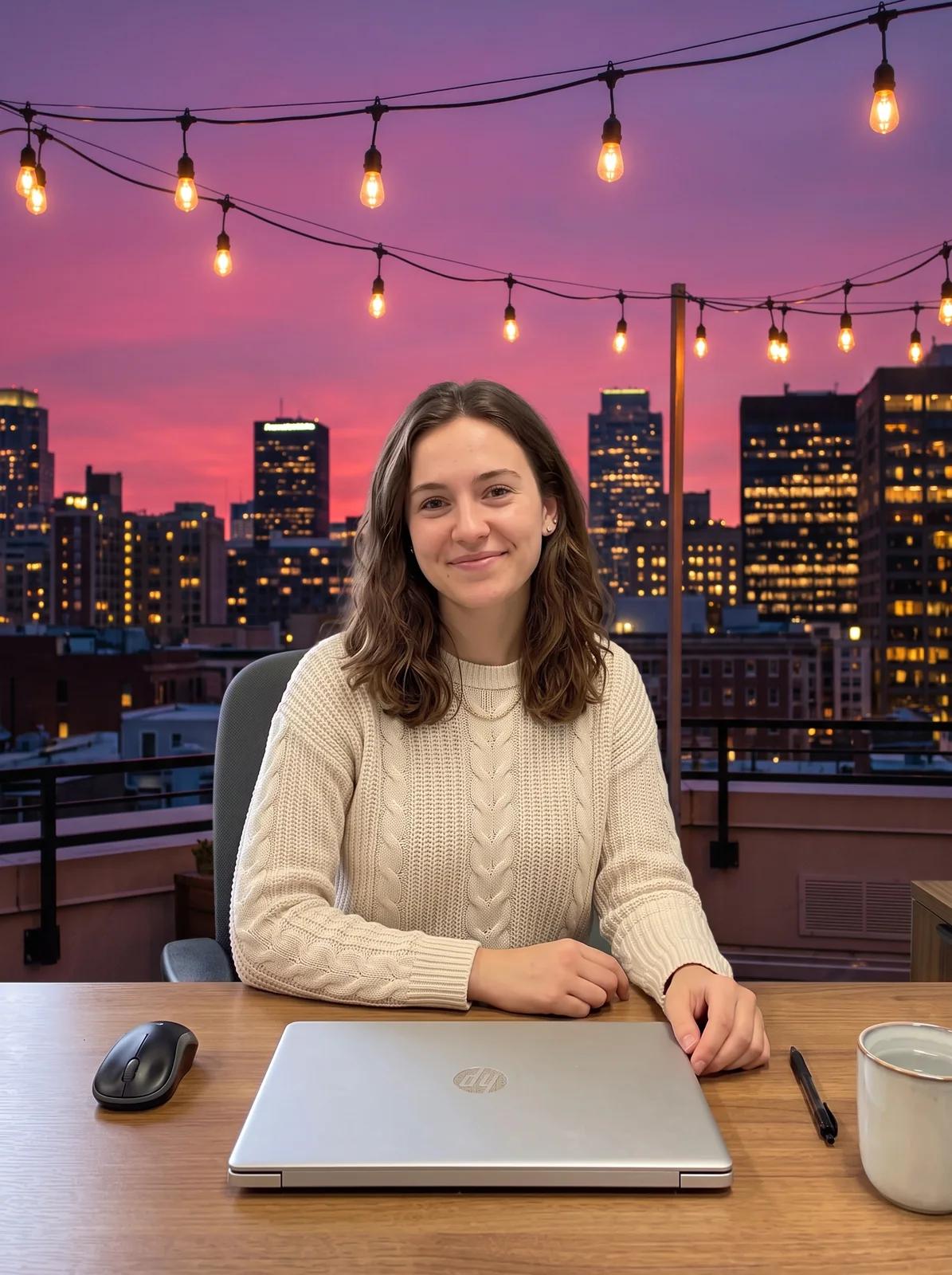 AI 編輯 · Nano Banana Pro
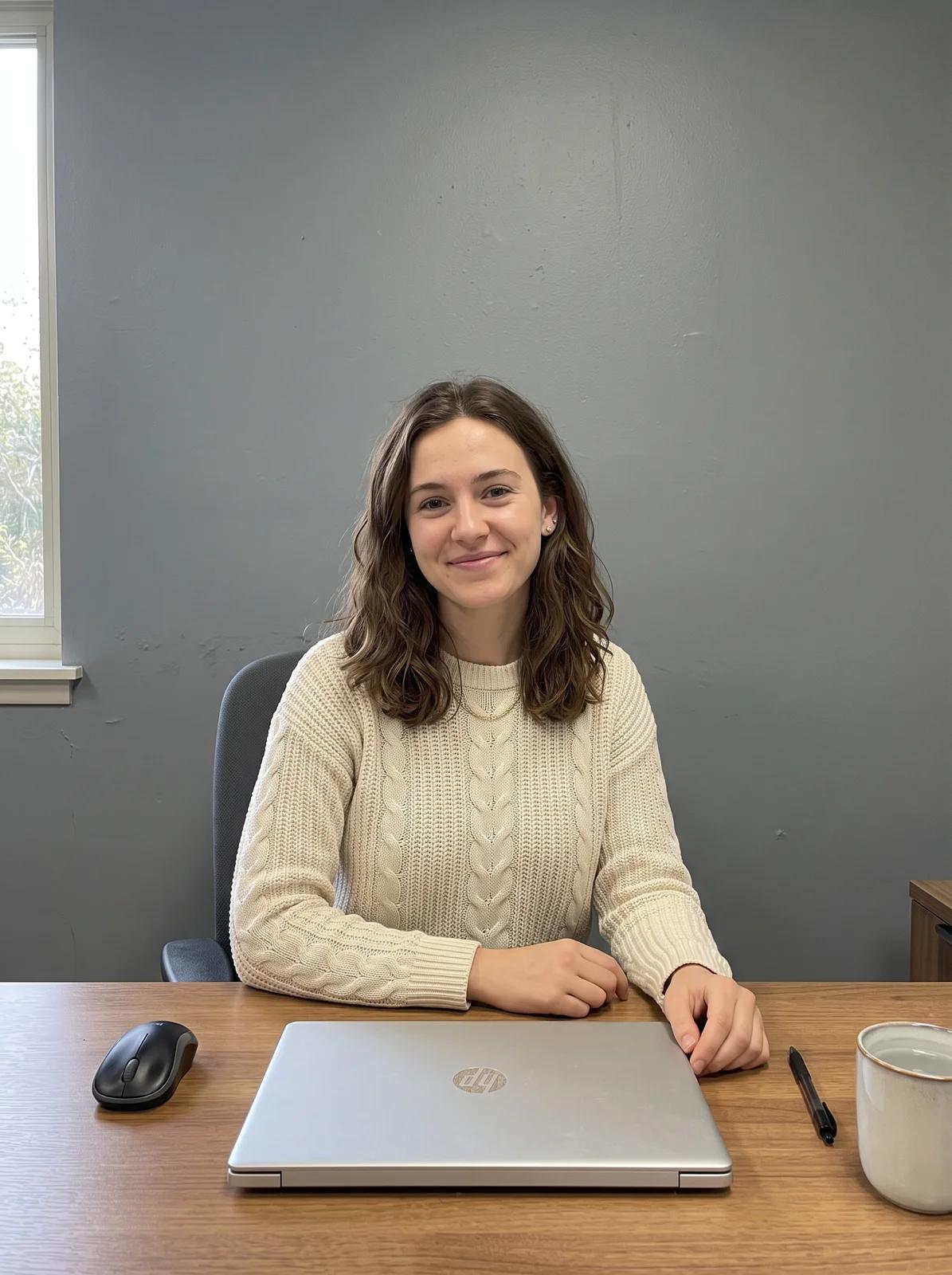 原圖
Put her on a rooftop terrace at dusk, city lights and a pink sky behind her, string lights overhead. Keep her face, hair, sweater, pose and the laptop exactly the same.
寫清楚人要放在哪裡、哪些東西不能動。這個例子把辦公桌前的人像換到黃昏的頂樓,她的臉、頭髮、毛衣和筆電都沒變。如果是想把人去背、換成透明背景,請用圖片去背。
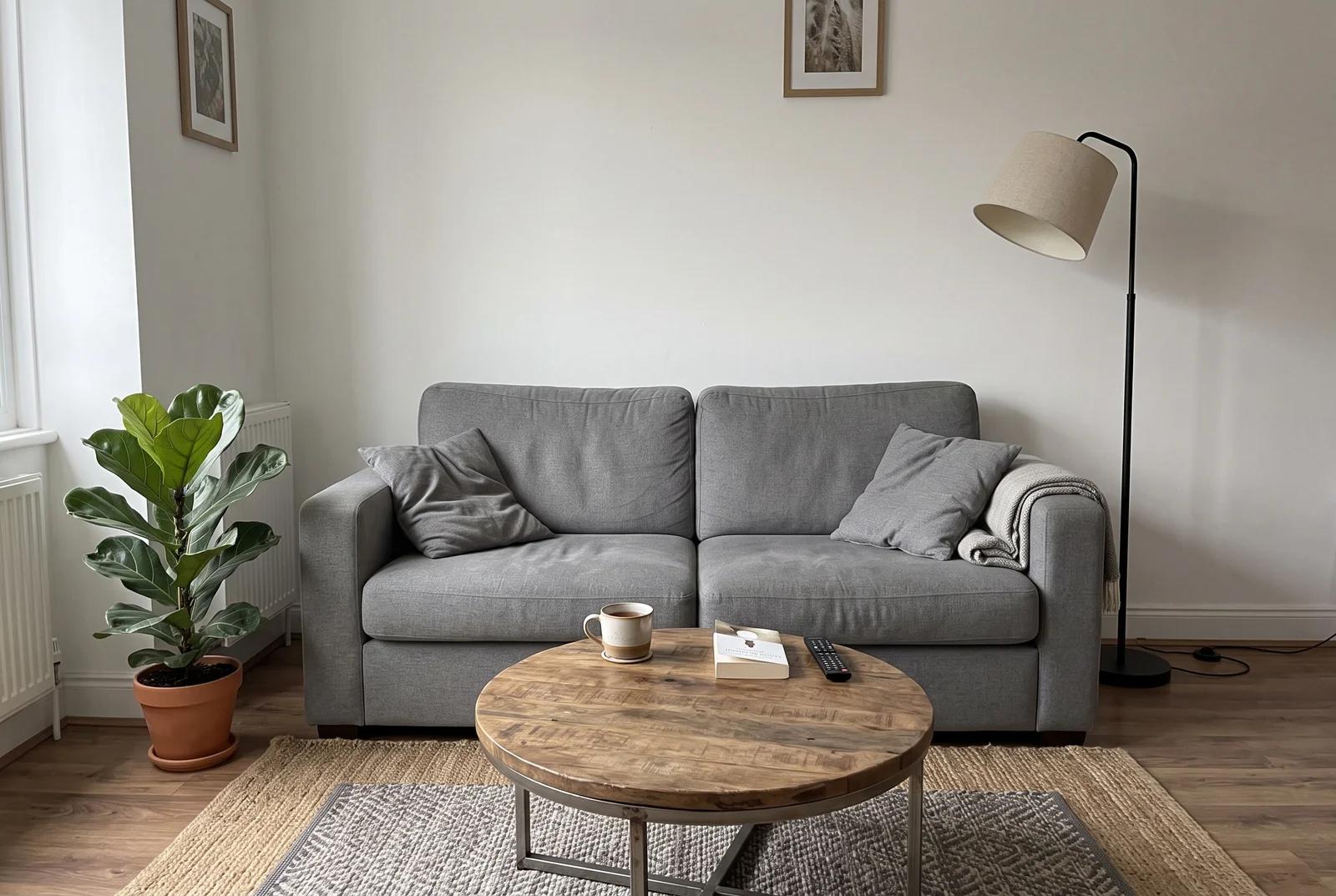 修改前
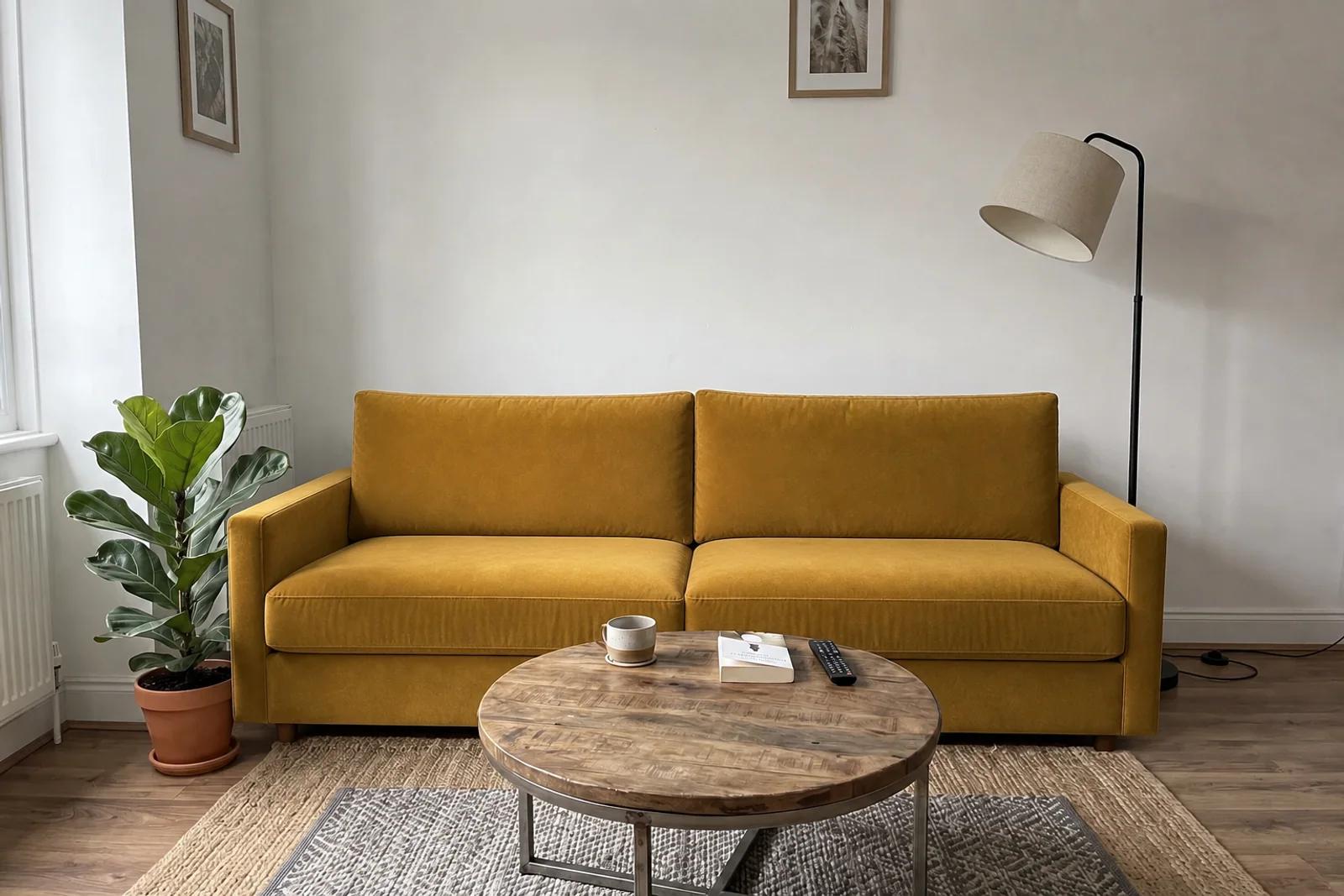 局部 · GPT Image 2
Brushed: the sofa. "A mustard-yellow velvet sofa with the same size, shape and cushions."
用筆刷塗出要改的東西,再寫它要變成什麼。灰色沙發變成芥末黃絲絨沙發,牆、盆栽、立燈和茶几都還在。不過模型是重畫,不是貼上去,所以抱枕不見了,馬克杯也被重畫:留下之前,先和上一個版本比較一下。
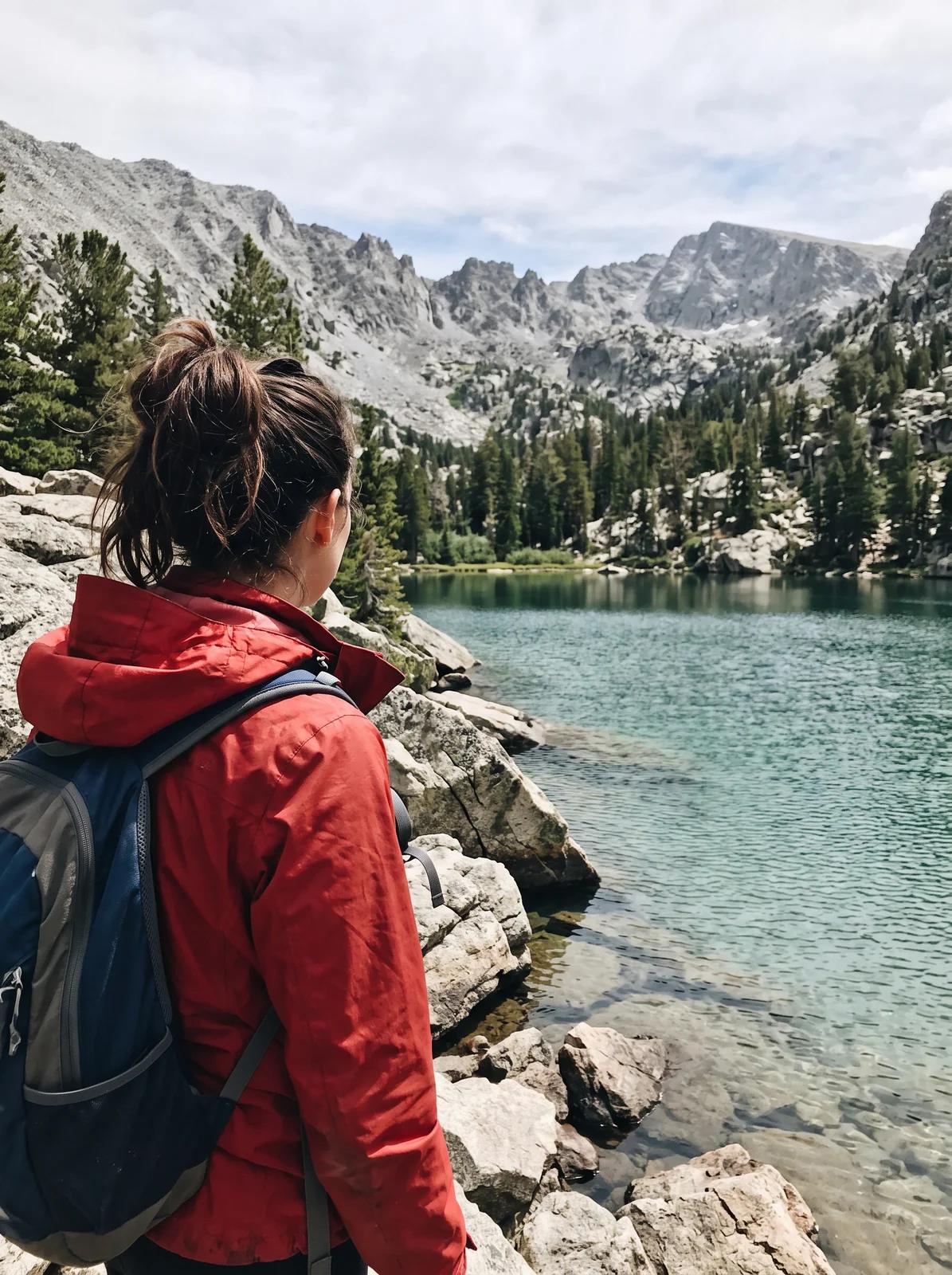 3:4 原圖
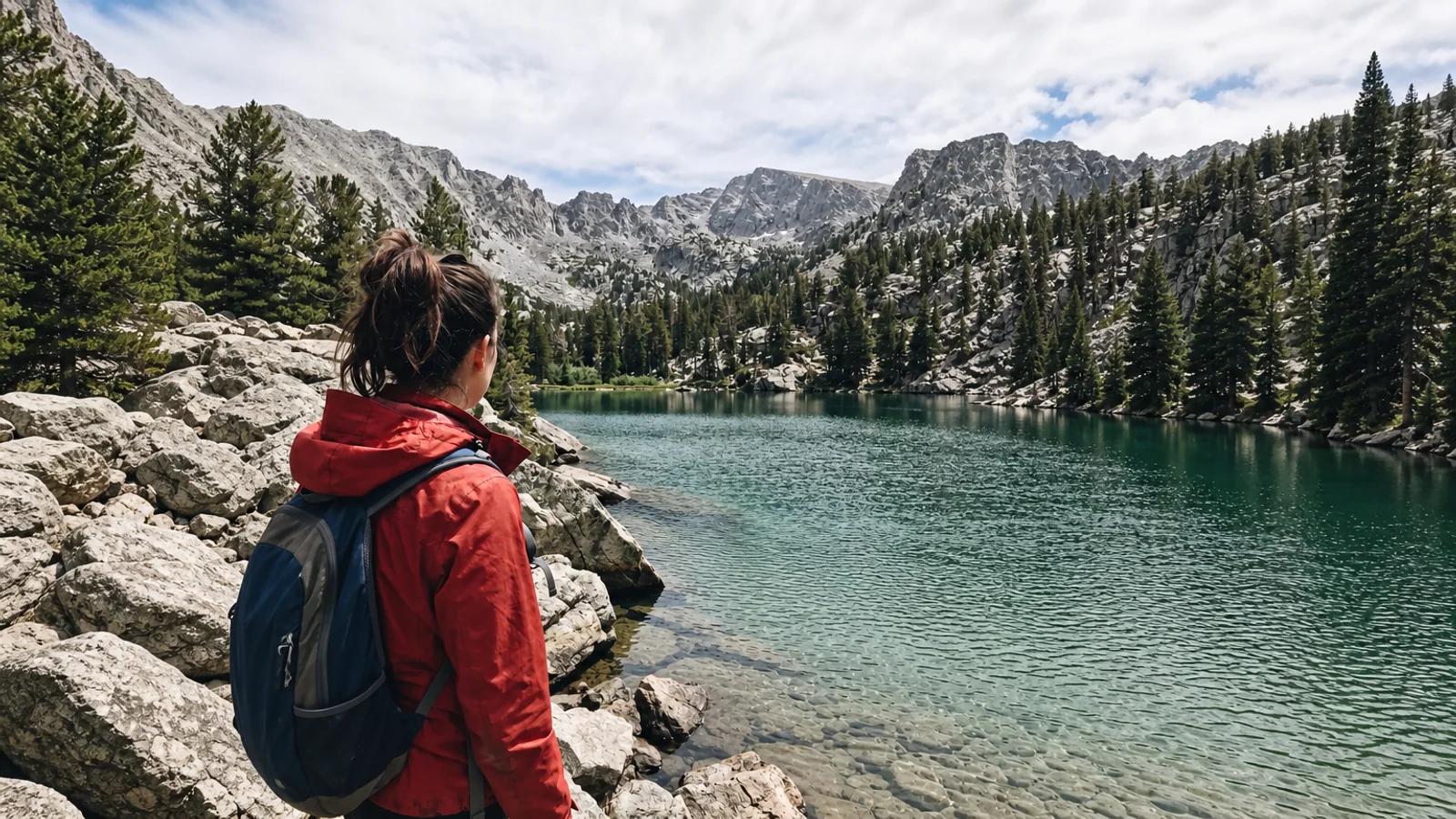 擴圖為 16:9 · GPT Image 2
選 16:9,或把邊框往外拉,模型就會在照片四周補畫新的內容:湖面更寬、山更多,中間的登山客還是原來的樣子。不寫指令也可以,想加什麼也能寫上去。
先選一個預設再微調。「黃金時刻」幫陰天拍的平淡照片加上溫暖的逆光和薄霧;「低角度仰拍」把鏡頭拉近、放低。兩者之中鏡頭的變化比較含蓄:你會得到新的構圖,而不是一張完全不同的照片。
為什麼大多數修改一句話就夠,為什麼筆刷修改能讓周圍「幾乎不變」卻做不到「完全一樣」,答案來自這個工具所用的兩個模型的文件。
用文字描述修改,是這些模型原本的修圖方式,不是偷吃步:修圖工具預設開啟的 Nano Banana,Google 的官方指南寫明結果會保持原圖的風格、光線和透視。辦公桌前的人像換到頂樓,臉和毛衣還能保住,就是這個原因。
“Provide an image and describe your change. The model will match the original image's style, lighting, and perspective.”「局部」裡的筆刷是真正的遮罩,也就是 OpenAI 圖像模型修改圖片局部時接收的輸入:你塗的範圍,就是模型被要求替換的範圍。
“Edit parts of an image by uploading an image and mask that identifies the areas to replace”同一份文件也寫了,遮罩是參考,不是模板。在沙發的範例裡,沙發變了,房間留著,但塗抹範圍以外大約每八個像素就有一個輕微改變,所以使用前先檢查一下邊緣。
“The model uses the mask as guidance, but may not follow its exact shape with complete precision.”可以。上傳圖片,寫下哪裡要不一樣,例如「把她放到黃昏的頂樓」「改成下雪的傍晚」,整張圖就會照這個要求重畫一次。要用哪個模型由你選,修圖工具預設開啟的是 Nano Banana Pro。
裁切、曝光、顏色和底片風格不花點數,想用幾次都可以。需要呼叫模型的修改會花點數,點下去之前按鈕上就會顯示價格;每個帳號每天都有免費點數,夠做一次 Vormly Pro 的修改。
不登入也能打開修圖工具、上傳圖片。但要保存任何一次修改,就算只是免費的裁切,都需要帳號,因為每個版本都存在你的帳號裡。註冊免費,用 Google 帳號點一下就好。
打開「局部」,用筆刷塗出那一塊(或拉一個框把它框起來),再寫它要變成什麼。模型會替換這一塊,其他部分維持原樣。筆刷修改使用 GPT Image 2,框選修改使用 Wan 2.7。
很接近,但不是每個像素都一樣。模型把你塗的範圍當作參考,會重畫整張圖,同時盡量貼著你的選取範圍來改;邊緣附近的小東西可能會稍微移動。塗的時候比物體大一圈,下載前和上一個版本比較一下。
「AI 編輯」是照你寫的那句話把整張圖重畫一次。想把修改限制在一塊地方,請改用「局部」,用筆刷塗出來或框選起來。
可以。在「AI 編輯」裡寫出新的背景,再寫清楚哪些要保留:「把她放到黃昏的頂樓,臉、頭髮和衣服維持不變」。如果是想把人去背、放到透明背景上,請用圖片去背。
可以,用「擴圖」。把邊框拉到畫面外,或選 1:1、16:9、9:16,模型會在照片四周補畫新的內容,直式人像也能變成橫幅。擴圖使用 GPT Image 2,1K 解析度 30 點。
可以。「光線」能在主體周圍擺放光源,也能從「黃金時刻」這類預設開始;「鏡頭」能移動視角,也能從「低角度仰拍」「俯拍」「側面」等預設開始。兩者都會用你選的模型把圖重畫一次。
一樣可以打一句話描述修改,差別是這裡在畫布上改:可以放大細看、只塗一塊、把邊框往外拉、比較不同版本,還能替每次修改選要用哪個模型。裁切、顏色和底片風格永遠不花點數。
可以,直接用中文寫就能修改。不過每個模型讀中文的準確度不同,細節沒照你的意思改時,改用英文寫通常比較容易被理解。這一頁的範例用的都是英文指令。
每次修改都會在「歷史紀錄」留下一個版本。點之前的版本就能回到那裡繼續改,後面的版本會保留成分支。重新打開這張圖時,歷史紀錄還在。
不會。修圖工具做出來的東西全部私人保存在你的帳號裡,除非你自己發布,否則不會出現在你的公開個人頁面上。
9MB 以內的 JPEG、PNG 或 WebP,可以來自你的裝置、素材庫,或在 Vormly 上做的圖。下載格式有 PNG、JPG 和 WebP,免費帳號會帶一個小小的 Vormly 標記;結果可以在下載選單裡放大到 2K 或 4K,也可以用圖片放大。
可以。點工具列最下面的「轉成影片」,會打開生成框,自動附上這張圖並選好影片模型;寫下它要怎麼動,再按生成。也可以下載下來,用圖片轉影片來做。
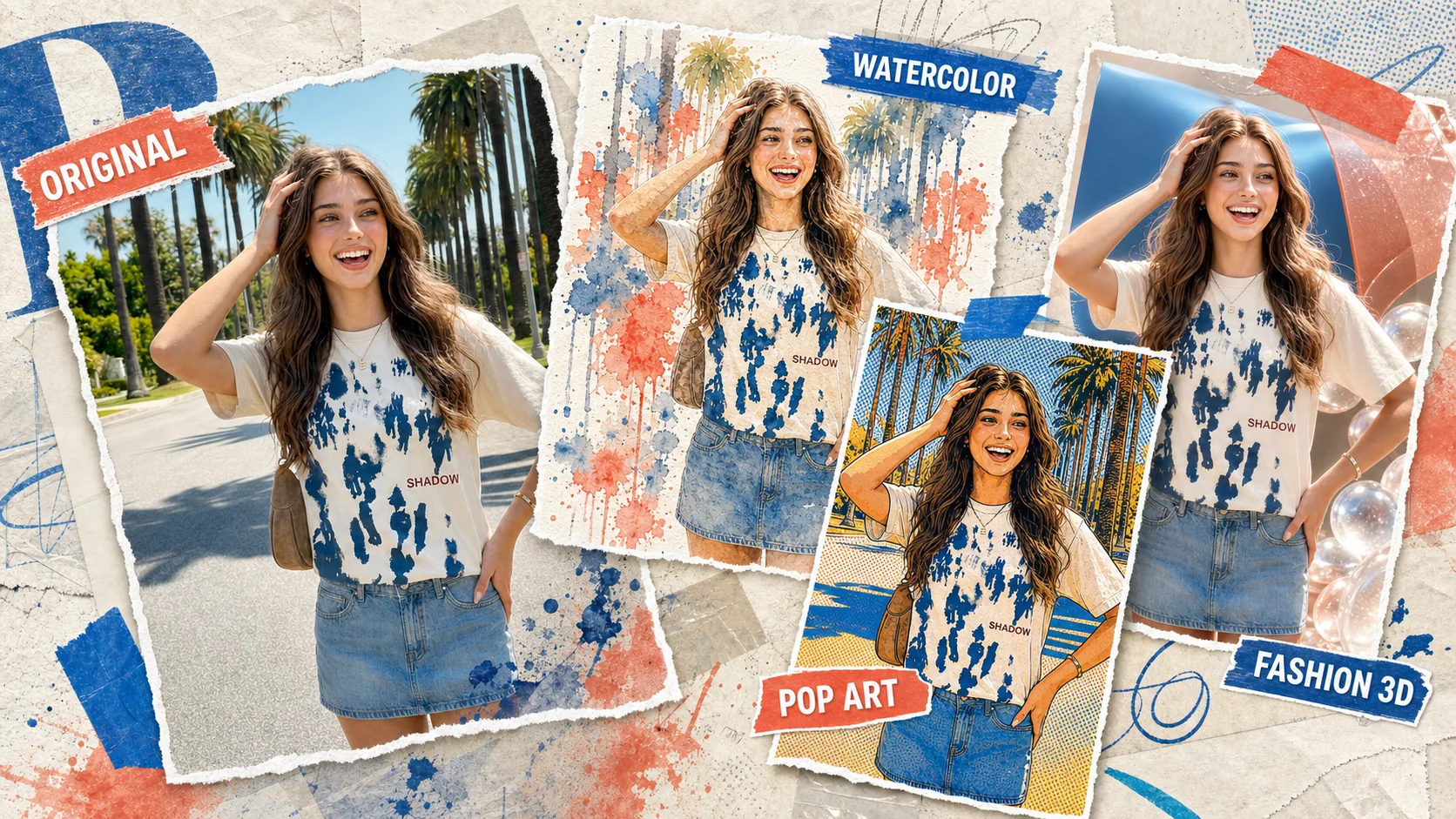
Want a whole new look rather than a fix? Remix reinterprets the picture into fresh styles in one step.
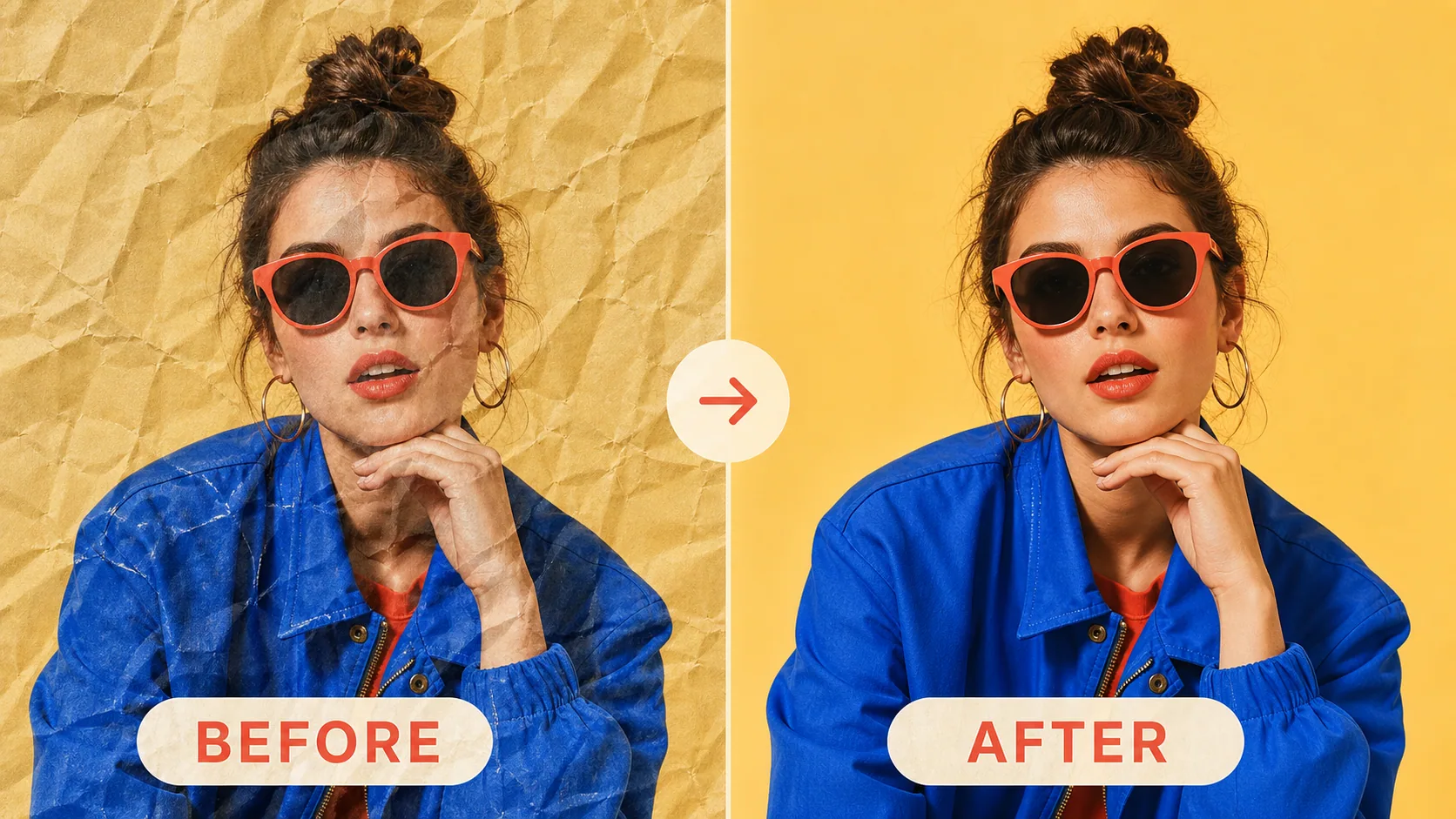
Editing a scan or a photographed print? Flatten the creases and shadows first, then bring it back here.
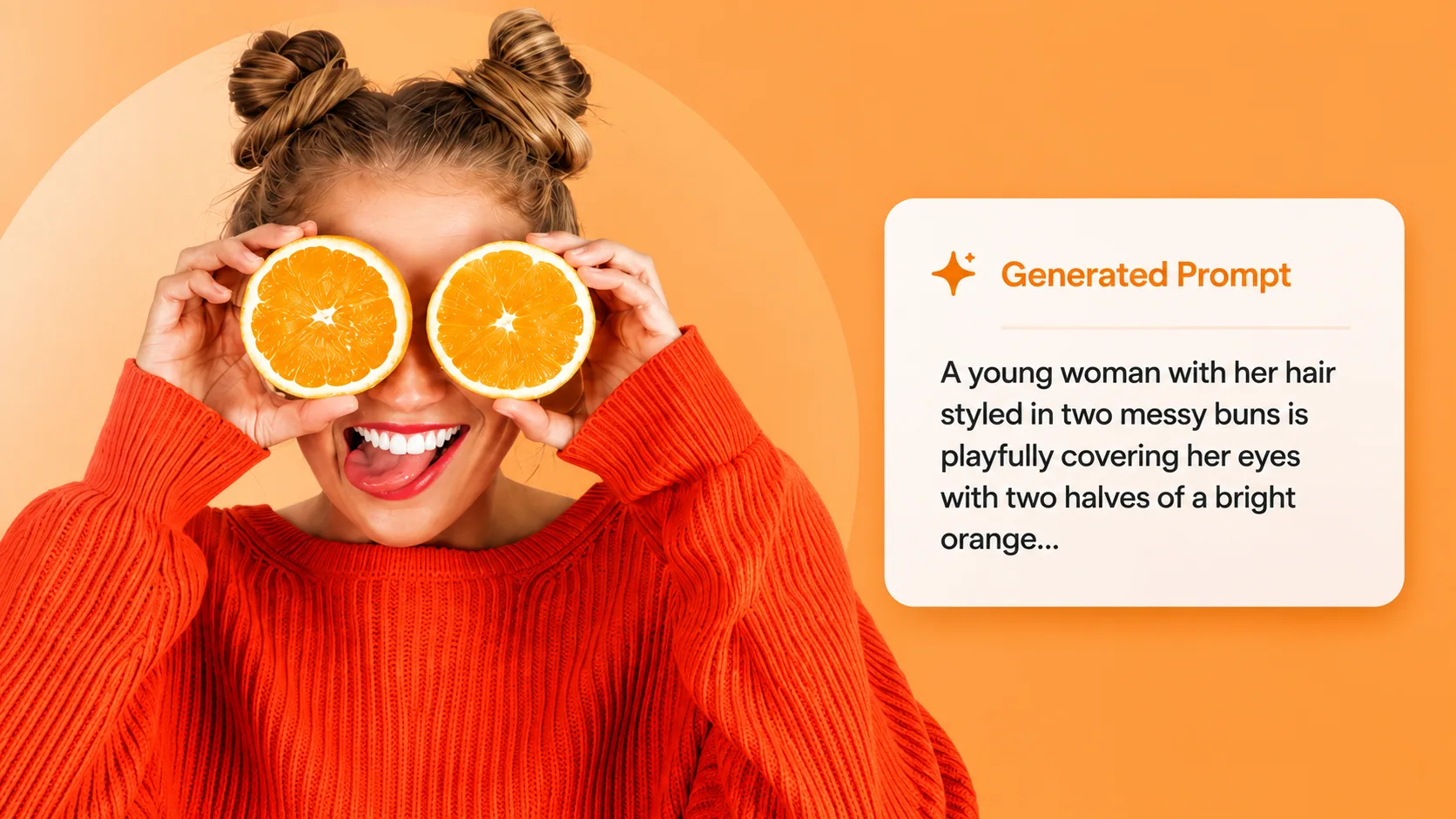
Not sure how to describe the change you want? Extract the prompt behind an image you like and borrow its wording.