PNG · JPG · WebP
也可以拖進來或直接貼上
主體、場景、顏色、光線、氛圍、構圖一次說清楚
描述會顯示在這裡
上傳圖片、選一種描述方式,幾秒後這裡就會出現可以直接複製的文字。
上傳圖片,AI 說出畫面裡有什麼:可以詳細也可以一句話,辨識物品、分析畫風、擷取圖片中的文字,也能直接向它提問,支援 19 種輸出語言。
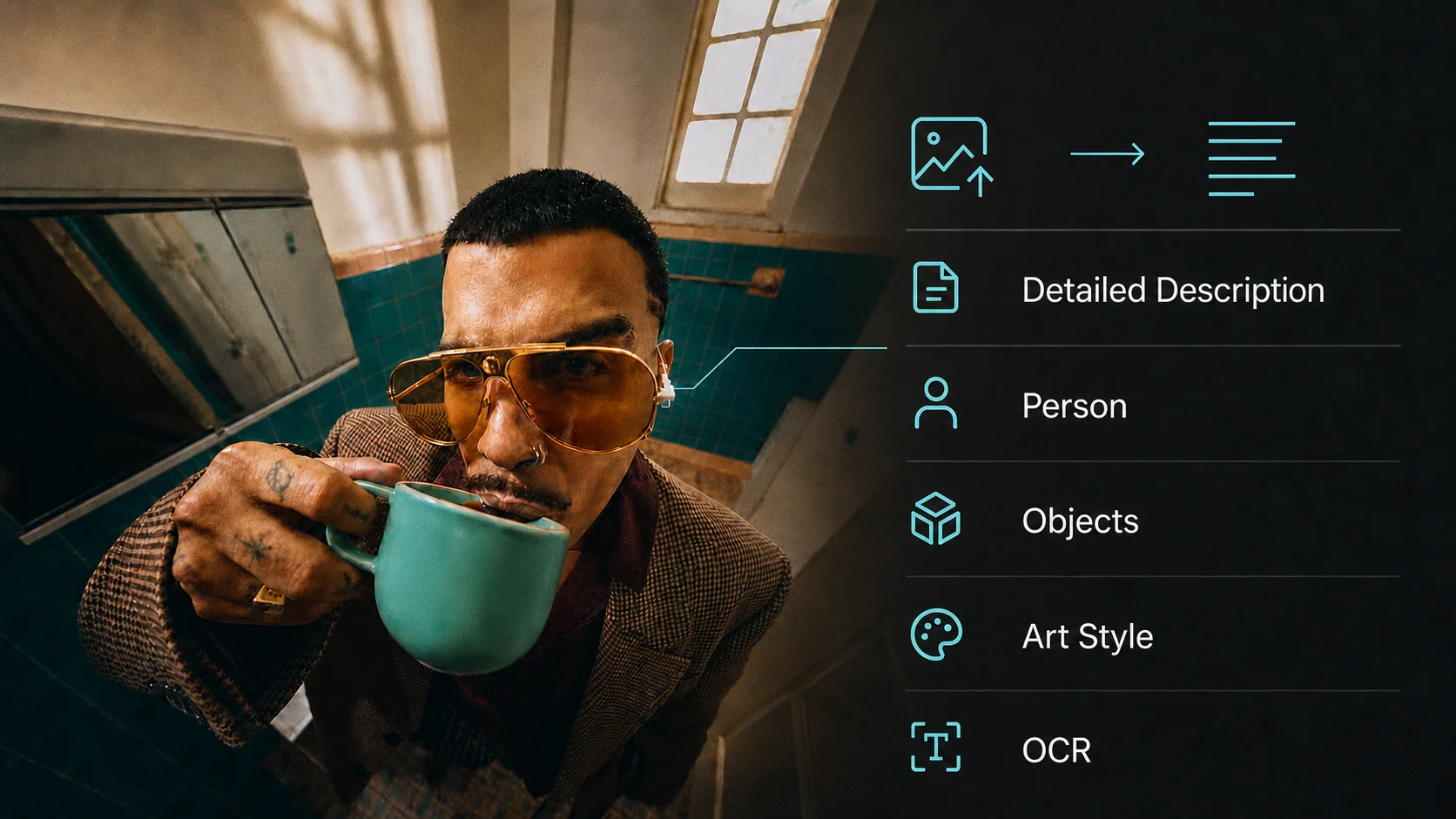
做的事很單純:你給它一張照片、插畫、螢幕截圖或掃描檔,它告訴你裡面有什麼——主體、場景、風格、物品,連圖片上印的字都能讀出來。做無障礙替代文字、整理素材、寫商品或內容文案,或只是想看懂一張圖,都用得上。
不登入每天可以免費描述 8 張。登入後每次描述扣 1 點。
不只有固定幾種描述——關於這張圖想問什麼就問,它照著畫面回答。
讀完即刪,不保存,也不會拿去訓練模型。
依你要做的事挑一種,每種的判讀方式都不一樣。
主體、場景、顏色、光線、氛圍、構圖連同細節一起寫出來。適合無障礙替代文字、素材建檔與無障礙說明。
一兩句話抓住重點,適合圖說、快速分類與檔案命名。
外貌、穿著、姿勢與表情寫得具體但有分寸,不會去猜照片裡的人是誰。
從前景到背景,把看得見的物品分組列出,附上顏色、材質與狀態,不漏掉。
媒材、技法、藝術流派、配色,以及這件作品讓人聯想到的創作者。研究參考圖、累積風格詞彙很好用。
招牌、標籤、文件、截圖裡的字逐字轉寫,並標註每段文字在畫面的哪個位置。
「這張照片裡有幾個人?」「這是什麼品種的狗?」「招牌上寫什麼?」切到提問模式,它只根據畫面上看得到的內容回答。
從圖片到文字,三個步驟
拖進 PNG、JPG 或 WebP,也可以直接從剪貼簿貼上。照片、插畫、截圖、掃描檔都可以。
七種描述方式、19 種輸出語言任選。有特定想知道的,就用提問模式。
幾秒出結果,一鍵複製,拿去當替代文字、素材說明、圖說或寫進文件。
關於用 AI 描述圖片,你可能想知道的。
圖片放進去就開始讀,沒有要找的按鈕,也不用登入。想要完整的畫面資訊就選「詳細描述」(主體、場景、風格、氛圍、明顯的物品);只要一句圖說就選「一句話描述」。心裡有具體問題,切到「向 AI 提問」直接寫——它回答的是這張圖,不是泛泛而談。
就是把圖片變成文字的工具。它直接讀你上傳的圖,說明裡面有什麼:主體、場景、顏色、物品、畫風,連圖片上印的字都能擷取。做替代文字、無障礙說明、素材建檔、資料研究,或單純想看懂一張圖都用得上。
上傳圖片後,它會照「對象—動作—情境」的順序寫:先說主體是什麼,再說正在發生什麼,最後補上周圍環境。這是無障礙描述建議的寫法,螢幕報讀軟體念起來順,一般讀者看也自然。需要長一點用「詳細描述」,做圖說用「一句話描述」。
不登入每天可以免費用 8 次,不用綁卡。之後登入繼續用,每次描述扣 1 點(失敗會退回)。
七種:詳細描述、一句話描述、描述人物(外貌、穿著、姿勢)、辨識物品(分組清單)、分析畫風(媒材、技法、影響)、擷取文字(逐字 OCR),以及向 AI 提問。
可以。切到「向 AI 提問」,輸入「這張照片裡有幾個人?」「招牌上寫什麼?」「這是什麼品種的狗?」之類的問題,它只根據畫面上看得到的內容回答。
可以。「擷取文字」會逐字轉寫畫面裡所有文字——招牌、標籤、文件、截圖、浮水印,保留原本的大小寫與拼寫,並標註每段文字在畫面的哪個位置。
19 種輸出語言,包含繁體中文、簡體中文、日文、韓文、西班牙文、葡萄牙文等。使用 OCR 時,擷取出來的原文保持原樣,說明文字則照你選的語言寫。
圖片轉提示詞產出的是給 AI 繪圖模型用的提示詞,目的是把這張圖重新畫出來。這裡產出的是給人看的文字:描述、物品清單、OCR 轉寫、問題的答案。想看懂一張圖用這個,想重新生成一張圖用那個。
不會。圖片讀完就刪除,不保存、不分享,也不會用於訓練模型。
不登入每天免費 8 次,登入後每次 1 點。上傳一張圖,讓 AI 把它講清楚。