

どこをどう変えたいかを書けば、画像が描き直されます。ブラシで塗った範囲だけを変えることもできます。画像の拡張、ライティングやカメラアングルの変更もでき、トリミングと色調整は無料です。
編集にはNano Banana、GPT Image、Seedream、FLUX Kontextを使います。
「AI編集」は1文の指示で画像全体を描き直します。使うモデルは自分で選べます。「範囲を変更」はブラシで塗るか枠で囲んだ部分だけを描き直し、それ以外の部分は残します。
「拡張」はフレームの外側に新しい景色を描き足し、「ライティング」は被写体のまわりに光を置き、「カメラアングル」は別の位置から撮り直します。仕上がった画像は動画にすることもできます。
トリミング、露出、色、フィルムルックはクレジットを使いません。編集するたびにバージョンが残っていつでも戻れ、すべてアカウントに非公開で保存されます。
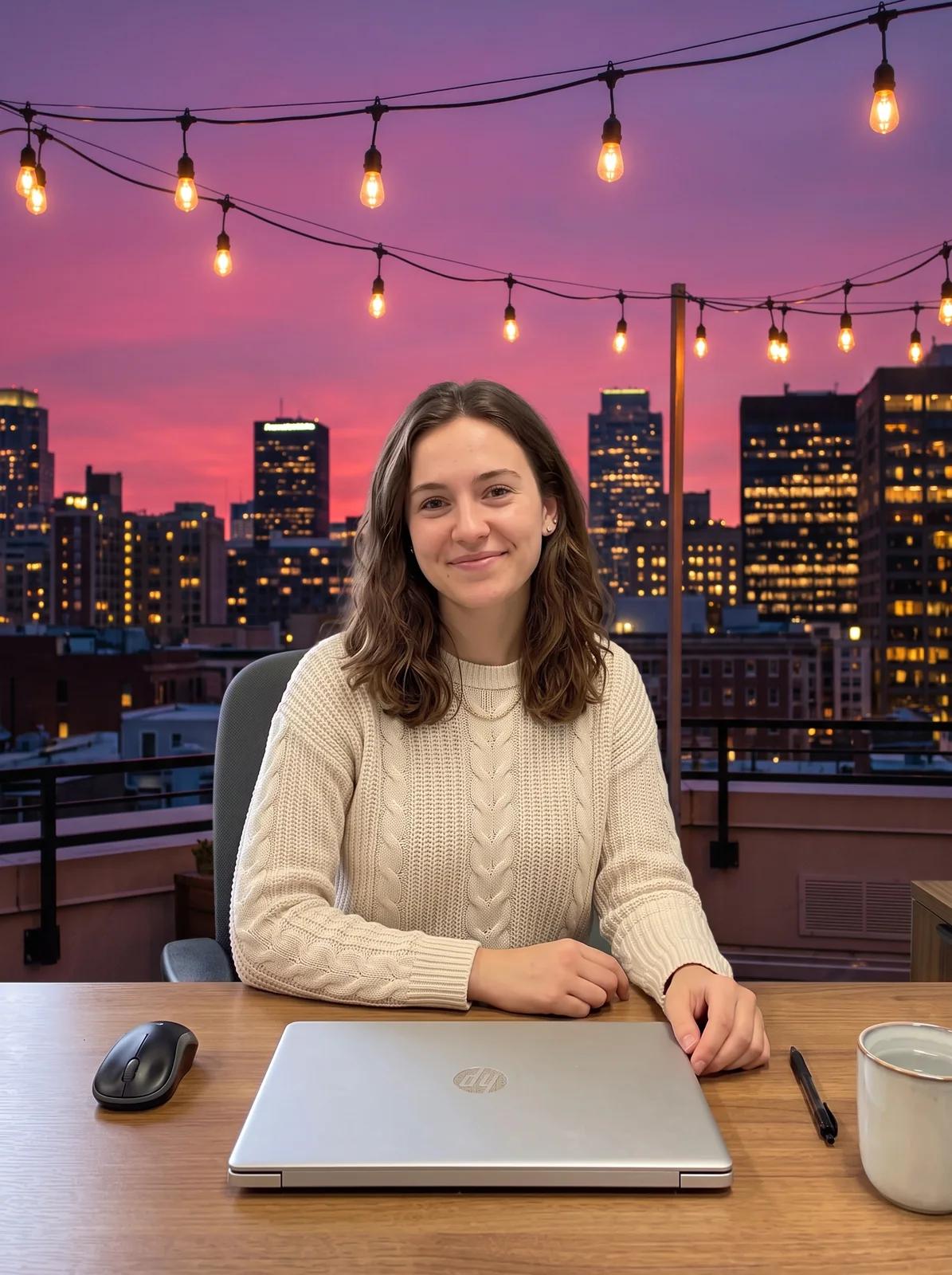 AI編集 · Nano Banana Pro
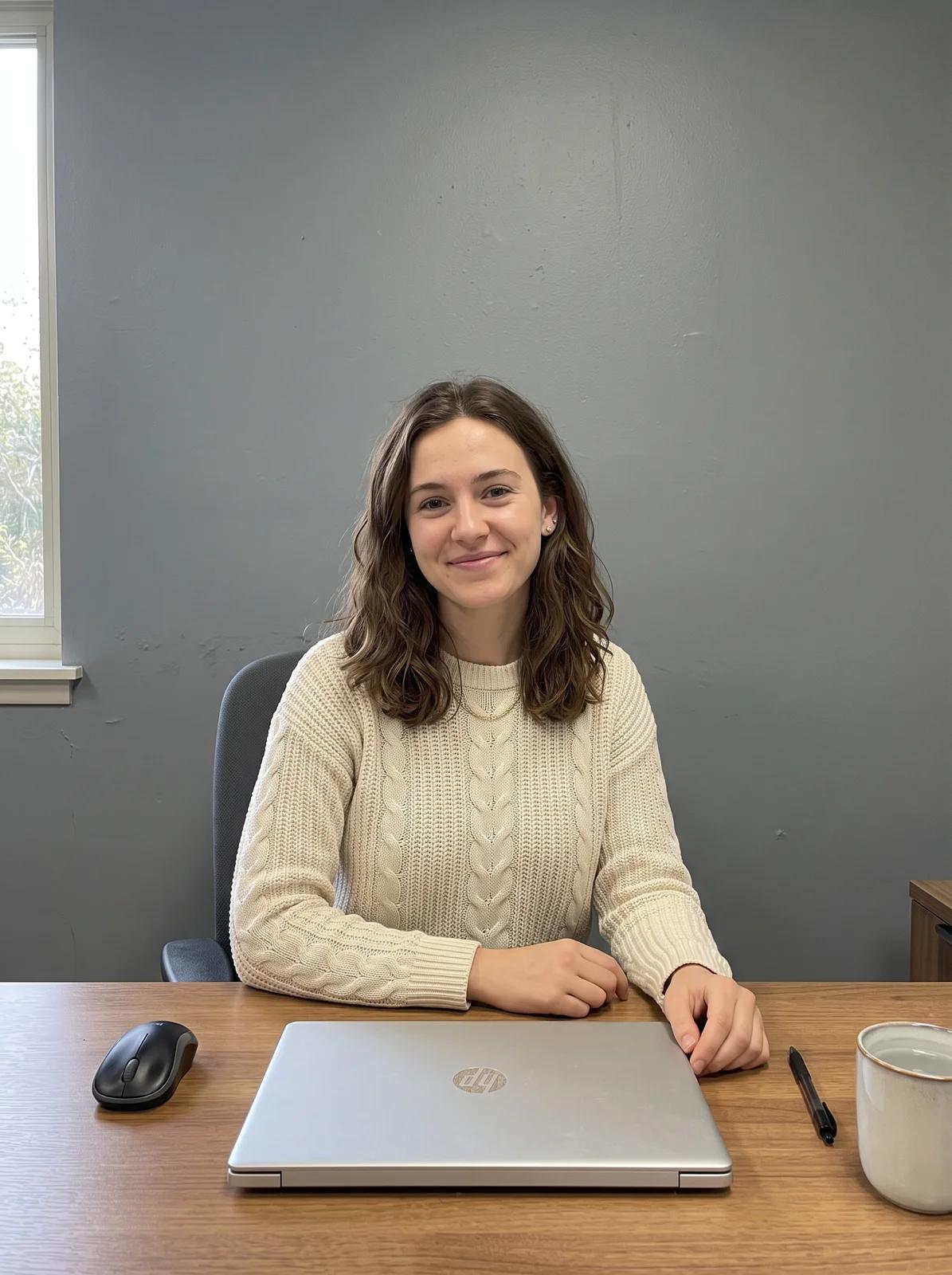 元の写真
Put her on a rooftop terrace at dusk, city lights and a pink sky behind her, string lights overhead. Keep her face, hair, sweater, pose and the laptop exactly the same.
人物をどこに置きたいか、何を残したいかを書きます。この例では、デスクで撮ったポートレートを夕暮れの屋上へ。顔、髪、セーター、ノートパソコンはそのままです。被写体を切り抜いて背景を透明にしたいときは背景透過を使ってください。
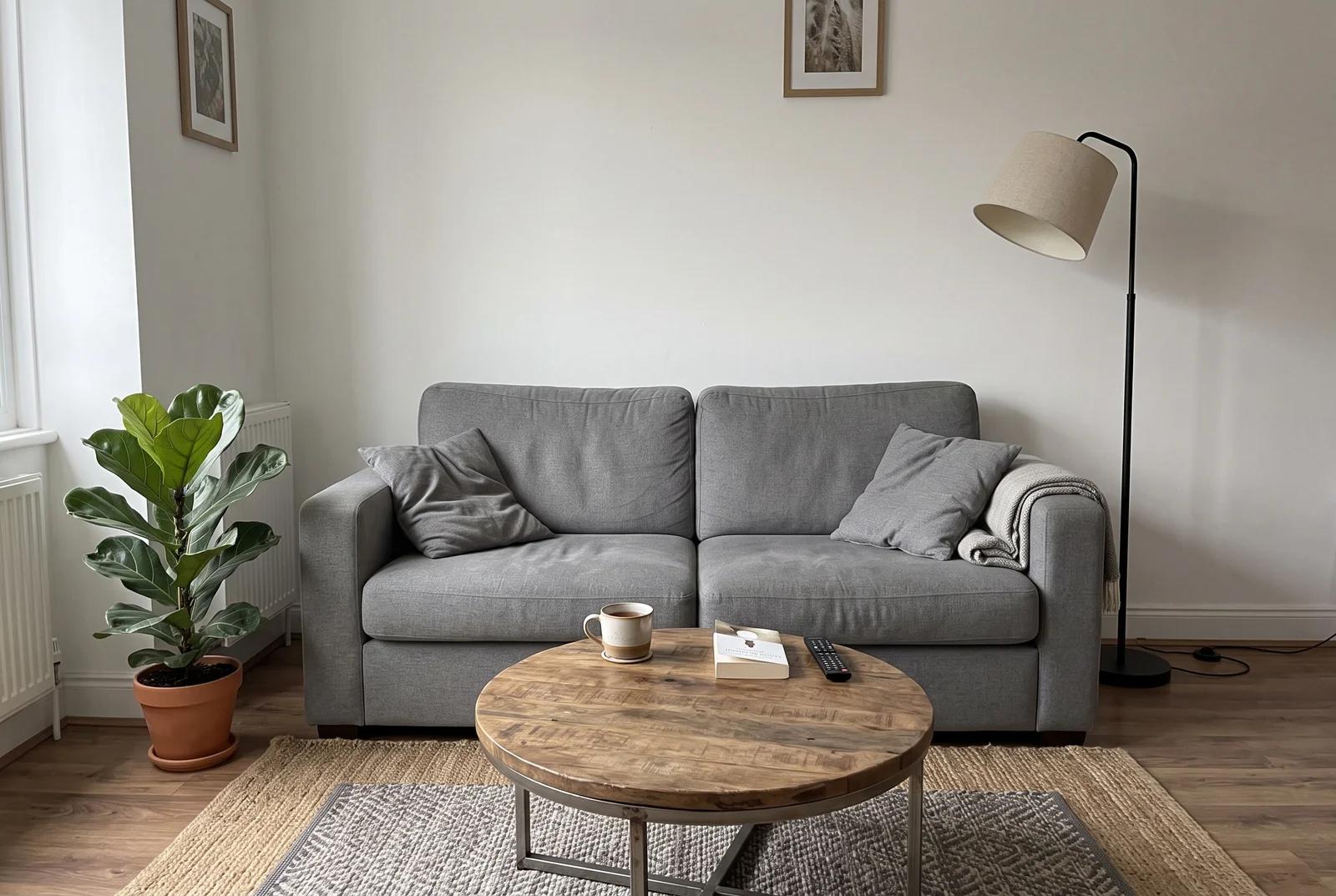 編集前
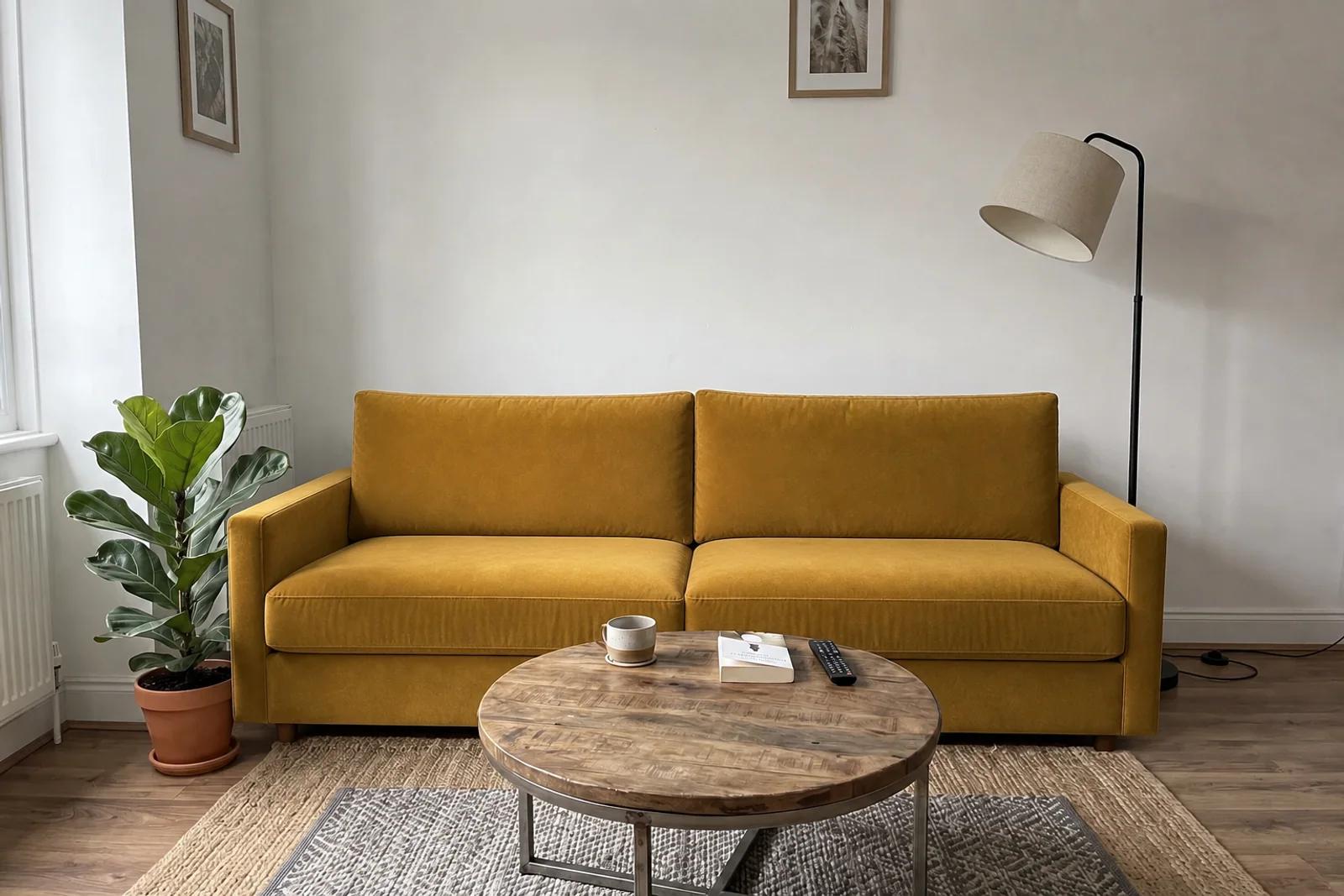 範囲を変更 · GPT Image 2
Brushed: the sofa. "A mustard-yellow velvet sofa with the same size, shape and cushions."
変えたいものをブラシで塗り、何にするかを書きます。グレーのソファがマスタード色のベルベットに変わり、壁、観葉植物、ランプ、コーヒーテーブルはそのまま。ただしモデルは貼り付けるのではなく描き直すので、クッションが消え、マグカップも描き直されました。残す前に1つ前のバージョンと見比べてください。
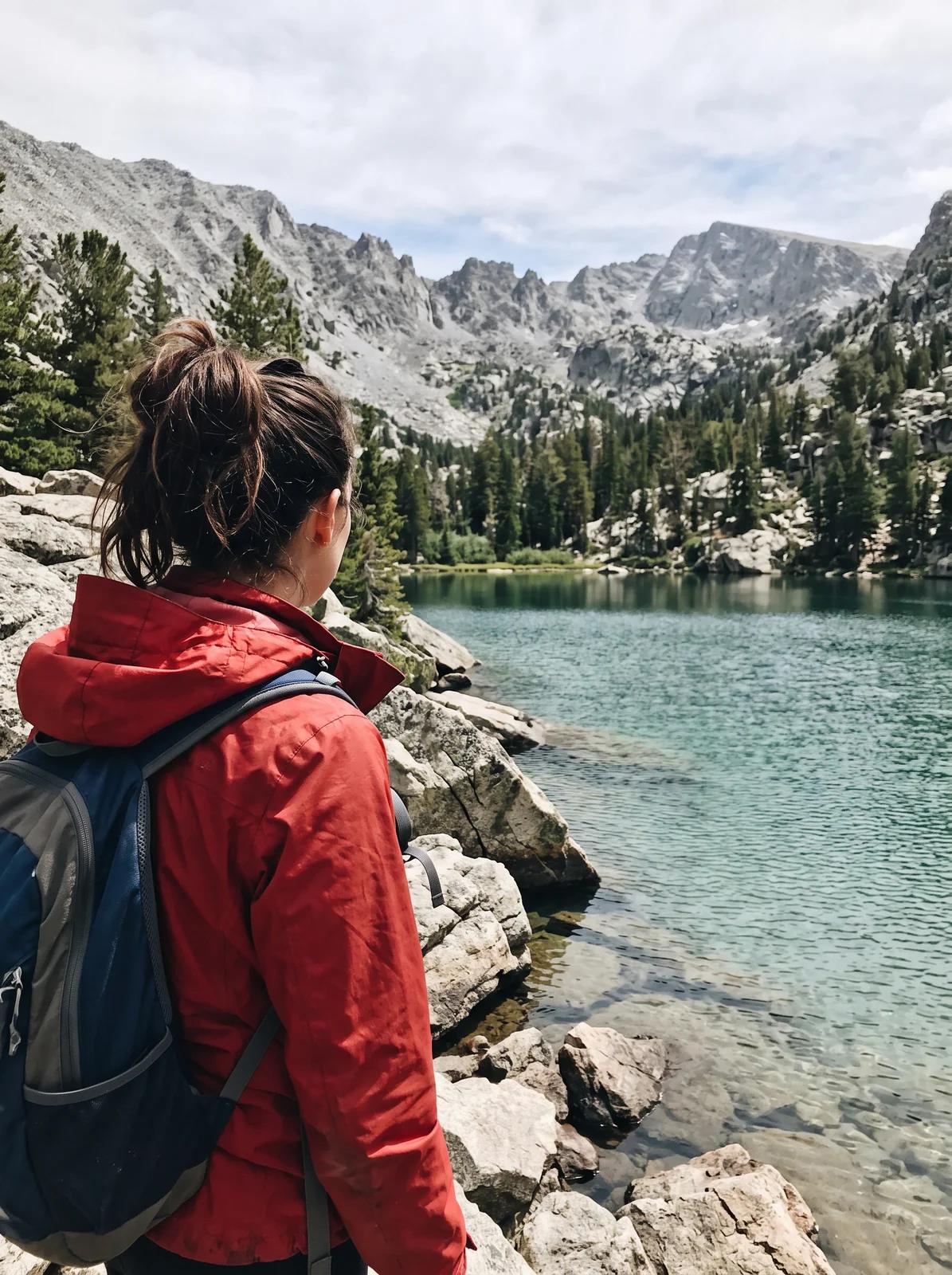 3:4の元写真
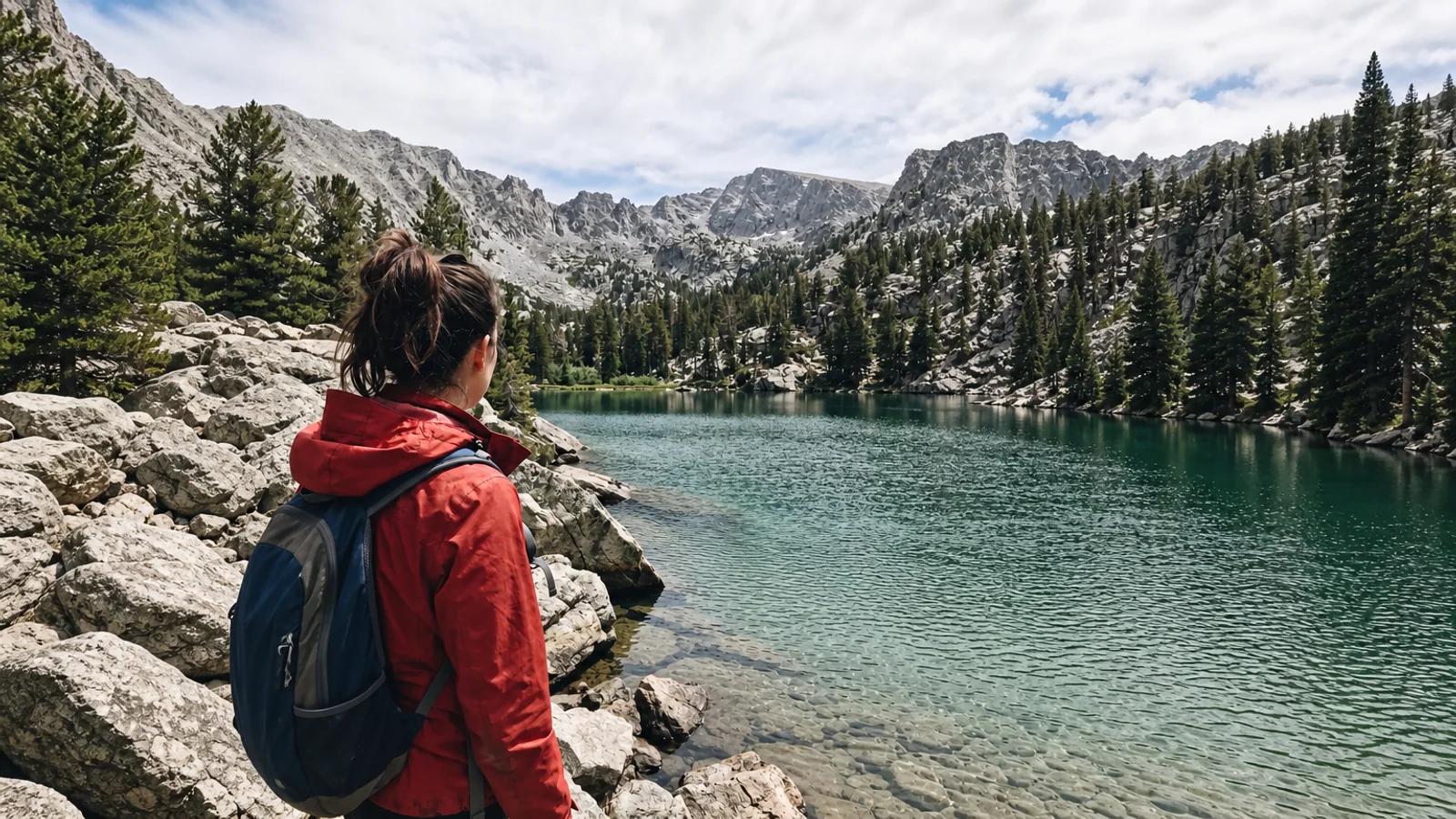 16:9に拡張 · GPT Image 2
16:9を選ぶか、フレームを外側にドラッグすると、モデルが画像のまわりの新しい部分を描き足します。湖も山も広がり、真ん中のハイカーはそのまま。指示は書かなくても大丈夫ですが、足したいものを書くこともできます。
プリセットから始めて調整します。「ゴールデンアワー」は曇りの日の平坦な写真に暖かい逆光ともやを足し、「ローアングル」はカメラをもっと近く、低い位置へ動かしました。2つのうち変化が控えめなのはカメラのほうで、別の写真になるのではなく、構図が変わると考えてください。
画像全体なら「AI編集」、一部だけなら「範囲を変更」、広げるなら「拡張」、雰囲気を変えるなら「ライティング」と「カメラアングル」。「トリミング」「調整」「フィルムLUT」は無料です。
モデルを使う編集は、必要なクレジットがクリック前にボタンに表示されます。無料のツールはその場で反映されます。結果はどれも新しいバージョンになります。
たいていの編集が1文の指示で済む理由と、ブラシで塗った編集がまわりを「ほぼ同じ」に残しても「まったく同じ」にはしない理由を、このエディターが使う2つのモデルのドキュメントから。
変更を言葉で書くのは近道ではなく、これらのモデルの本来の編集方法です。エディターが最初に使うNano BananaのGoogleによるガイドには、結果は元の画像のスタイル、光、遠近感を保つとあります。デスクのポートレートが、屋上に移っても顔とセーターを保てたのはそのためです。
“Provide an image and describe your change. The model will match the original image's style, lighting, and perspective.”「範囲を変更」のブラシは本物のマスクです。OpenAIの画像モデルが画像の一部を編集するときに受け取る入力で、塗った範囲がそのまま、モデルに置き換えを頼む範囲になります。
“Edit parts of an image by uploading an image and mask that identifies the areas to replace”同じドキュメントには、マスクは型紙ではなく目安だとも書かれています。ソファの作例ではソファが変わり、部屋はそのまま残りましたが、塗った範囲の外でもおよそ8ピクセルに1つがわずかに変わっていました。使う前に境目を確認してください。
“The model uses the mask as guidance, but may not follow its exact shape with complete precision.”はい。画像を読み込んで、変えたいことを「夕暮れの屋上に立たせて」「雪の降る夜にして」のように書くと、その変更を加えて画像が描き直されます。使うモデルは自分で選べ、エディターはNano Banana Proで開きます。
トリミング、露出、色、フィルムルックはクレジットを使わず、何度でも使えます。モデルを動かす編集はクレジットを使い、必要な数はクリック前にボタンに表示されます。どのアカウントにも毎日無料のクレジットが付与され、Vormly Proでの編集1回分に足ります。
アカウントがなくても、エディターを開いて画像を読み込むことはできます。ただし編集を保存するには、無料のトリミングであってもアカウントが必要です。バージョンはすべてアカウントに保存されるためです。登録は無料で、Googleアカウントならワンクリックで済みます。
「範囲を変更」を開き、変えたい部分をブラシで塗るか(または枠で囲み)、何にしたいかを書きます。モデルがその部分を置き換え、それ以外は残します。ブラシでの編集はGPT Image 2、枠での編集はWan 2.7で動きます。色だけ変えたいときも、塗って「赤いソファに」のように書けば大丈夫です。
ほぼ残りますが、1ピクセル単位で同じではありません。モデルは塗った範囲を目安として受け取り、画像を描き直しながら選択にかなり忠実に従います。境目の近くの小さなものは少し動くことがあります。対象より少し広めに塗り、ダウンロードの前に1つ前のバージョンと見比べてください。
「AI編集」は、書いた文章をもとに画像全体を描き直します。変更を一部にとどめたいときは「範囲を変更」を使い、その部分をブラシで塗るか枠で囲んでください。
「AI編集」は画像全体を描き直すので、顔も描き直されることがあります。指示の中で「顔、髪型、服はそのまま」のように残したいものをはっきり書いてください。上の背景の例もそうして顔とセーターを残しています。顔に触れたくないときは、「範囲を変更」で変えたい部分だけを塗るのが確実です。結果が気に入らなければ「履歴」で前のバージョンに戻れます。
はい。「AI編集」で新しい背景を書き、残したいものも書き添えます。たとえば「夕暮れの屋上に立たせて、顔、髪、服はそのまま」。被写体を切り抜いて背景を透明にしたいときは背景透過を使ってください。
はい、「拡張」でできます。フレームを外側にドラッグするか、1:1、16:9、9:16を選ぶと、モデルが画像のまわりの新しい部分を描き足すので、縦長のポートレートを横長のバナーにすることもできます。GPT Image 2で動き、1Kで30クレジットです。
はい。「ライティング」は被写体のまわりに光を置くか、「ゴールデンアワー」のような雰囲気から始められます。「カメラアングル」は視点を動かすか、「ローアングル」「真上から」「横顔」などのプリセットから始められます。どちらも、選んだモデルで画像を描き直します。
言葉で変更を指示できるのは同じですが、こちらはキャンバスの上で編集します。拡大して見る、一部だけを塗る、フレームを外側に広げる、バージョンを見比べる、編集ごとに使うモデルを選ぶ、といったことができます。トリミング、色、フィルムルックはクレジットを使いません。
はい、日本語で書いたまま編集できます。ただしモデルによって日本語の読み取りの精度に差があり、細かい指定が思いどおりにならないときは、英語で書き直すと伝わりやすくなることがあります。このページの作例は英語の指示で編集したものです。
編集はすべて「履歴」にバージョンとして残ります。前のバージョンをクリックすればそこに戻り、そこから編集を続けられます。あとのバージョンは分岐として残ります。画像を開き直しても履歴はそのままです。
いいえ。エディターで作ったものはすべてアカウントに非公開で保存され、自分で公開しない限り公開プロフィールには表示されません。
9MBまでのJPEG、PNG、WebPを、端末、アセット、Vormlyで作った画像から読み込めます。ダウンロードはPNG、JPG、WebPで、無料アカウントでは小さなVormlyのマークが入ります。結果はダウンロードメニューから2Kや4Kに拡大でき、画像高画質化も使えます。
はい。ツール列のいちばん下にある「動画にする」を押すと、画像を添付し動画モデルを選んだ状態で生成画面が開きます。どう動かしたいかを書いて生成してください。ダウンロードして画像から動画で使うこともできます。
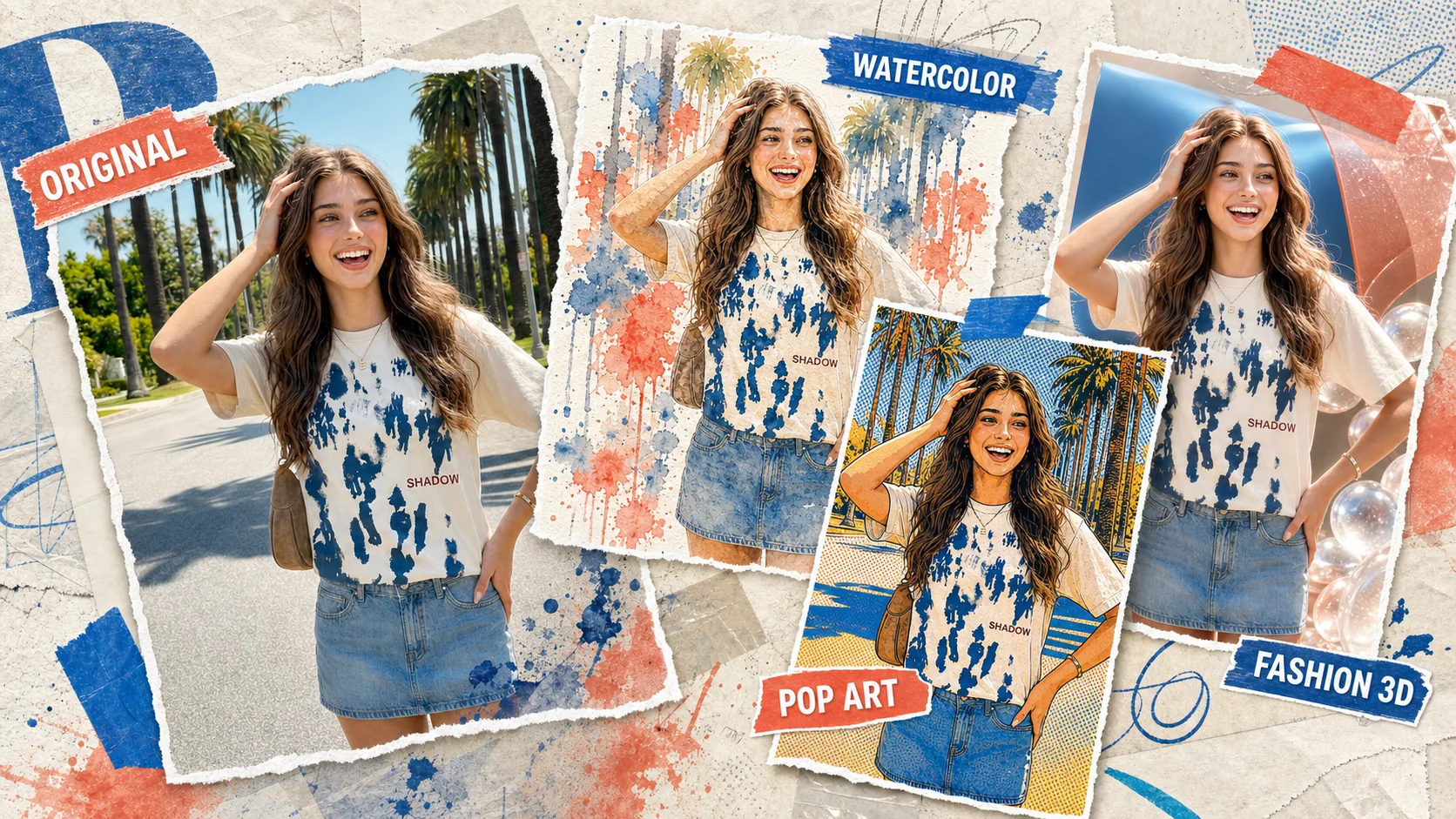
Want a whole new look rather than a fix? Remix reinterprets the picture into fresh styles in one step.
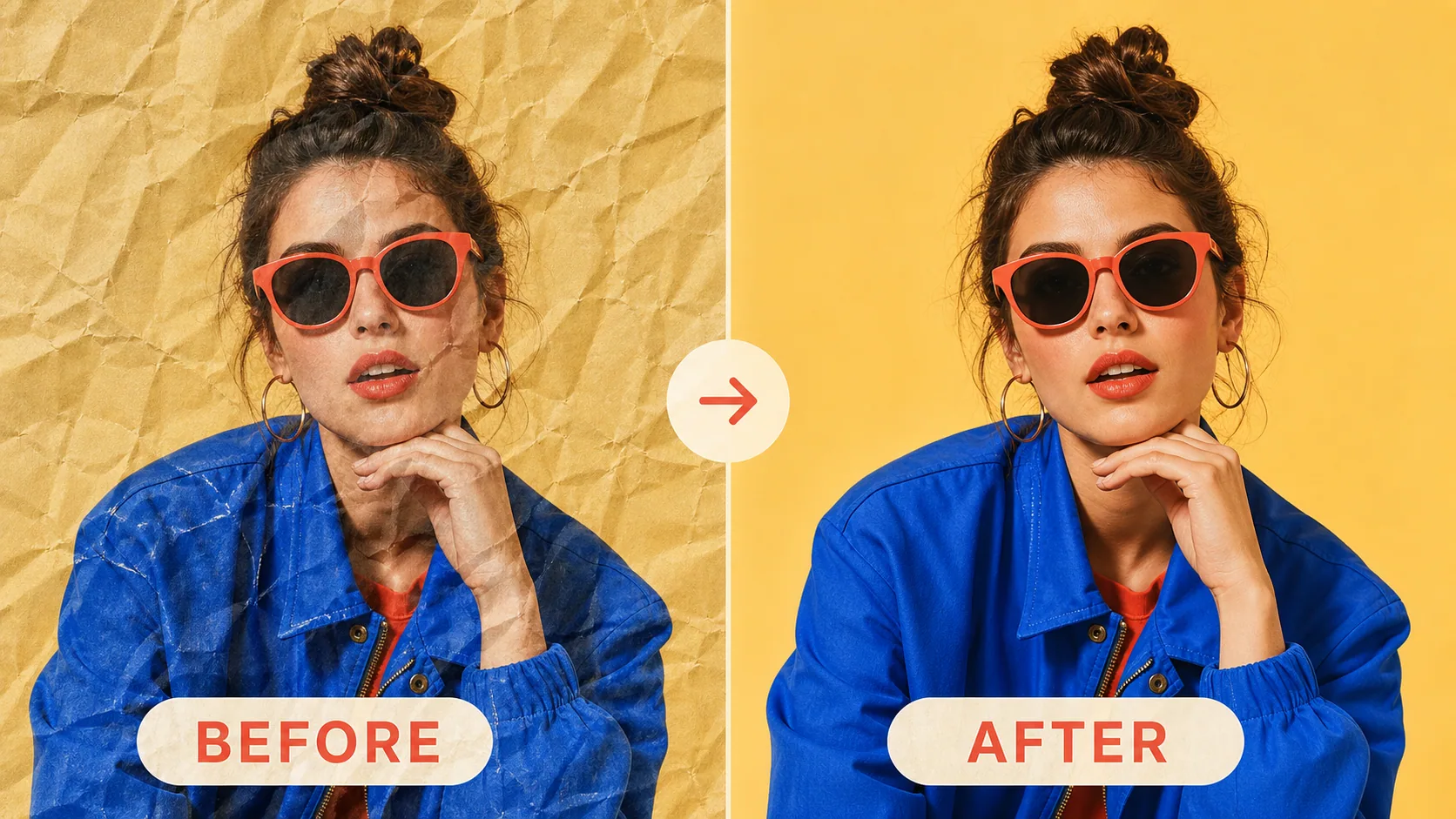
Editing a scan or a photographed print? Flatten the creases and shadows first, then bring it back here.
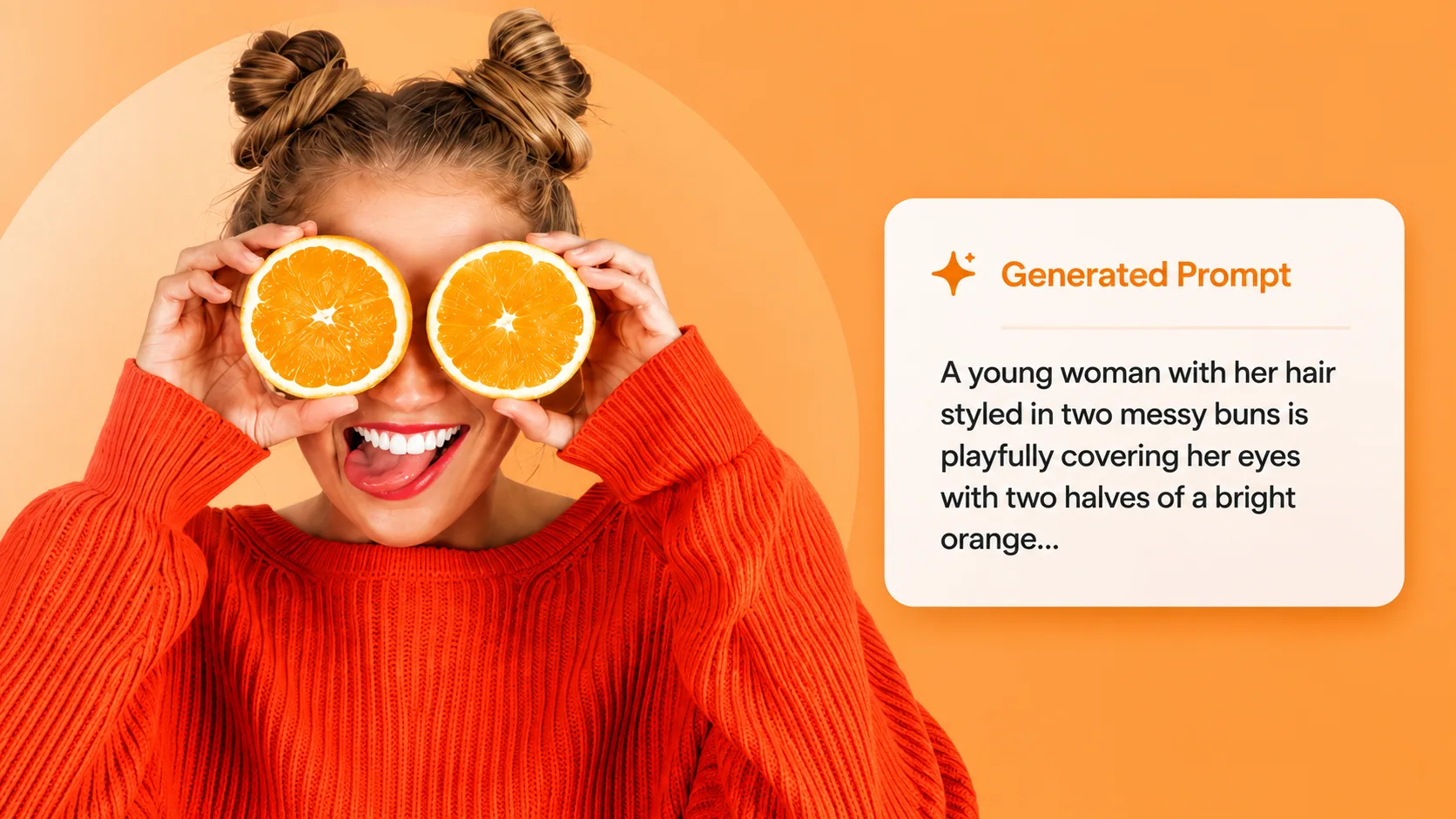
Not sure how to describe the change you want? Extract the prompt behind an image you like and borrow its wording.