Décrivez la scène et son mouvement, choisissez un modèle et une durée, et recevez votre clip en quelques minutes. Veo et Grok ajoutent le son.
Essayer gratuitementA barista pours milk into a latte and draws a heart in the foam, shot top-down, then the camera slowly pushes in as steam rises. Cozy cafe, warm morning light, vertical framing for a phone.
Décrivez le moment et choisissez 9:16 : le clip est cadré pour le téléphone dès la première image. Un latte qu'on verse, un produit qu'on dévoile ou une scène rapide devient une accroche en quelques minutes.
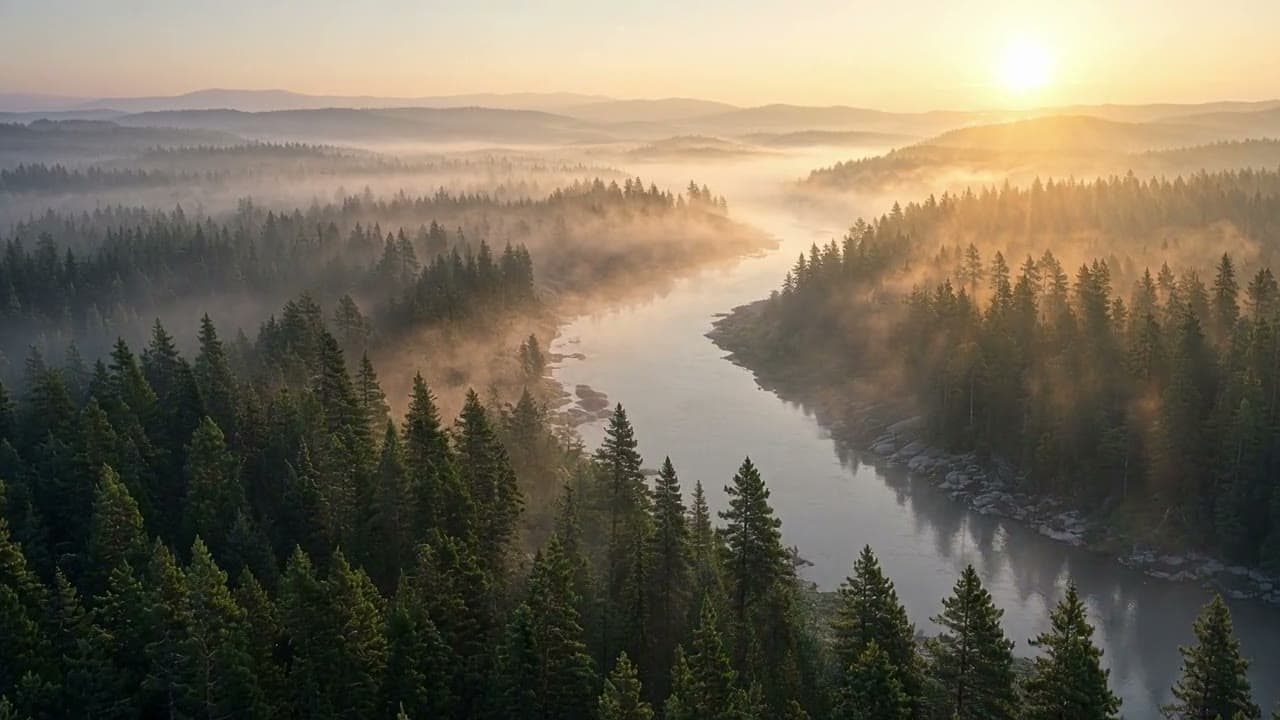
Aerial drone shot gliding low over a misty pine forest toward a winding river at sunrise, slow and steady, soft golden light breaking through the fog.
Créez les plans dont une vidéo YouTube a besoin sans les tourner : une scène d'ouverture, un plan de coupe entre deux passages face caméra, une vue du lieu dont vous parlez. Décrivez-le, choisissez 16:9 et glissez le clip dans votre montage.
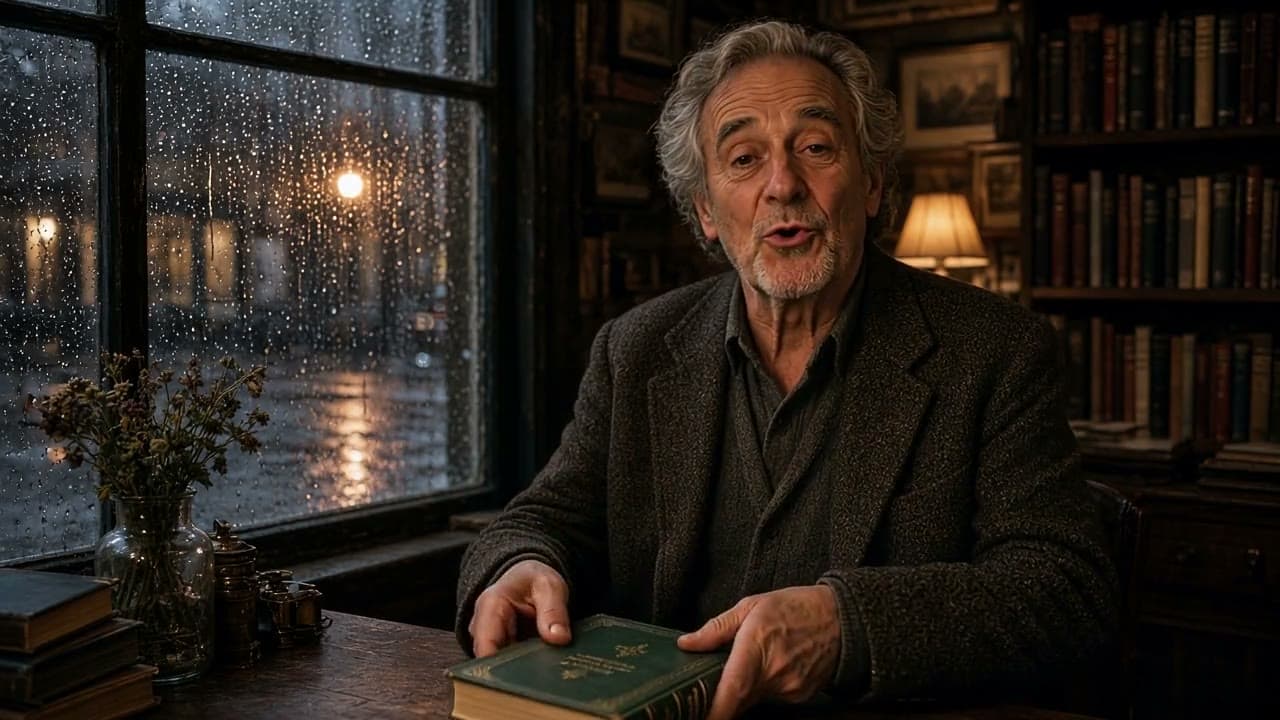
In a quiet bookshop on a rainy evening, an older man closes a book, looks up at the camera and says warmly: "Some stories are worth reading twice." Soft rain taps on the window behind him.
Grok Video et Veo 3.1 créent le son avec l'image. Mettez une réplique entre guillemets et le personnage la prononce, avec la pluie et la pièce autour de lui. Activez le son pour l'entendre.
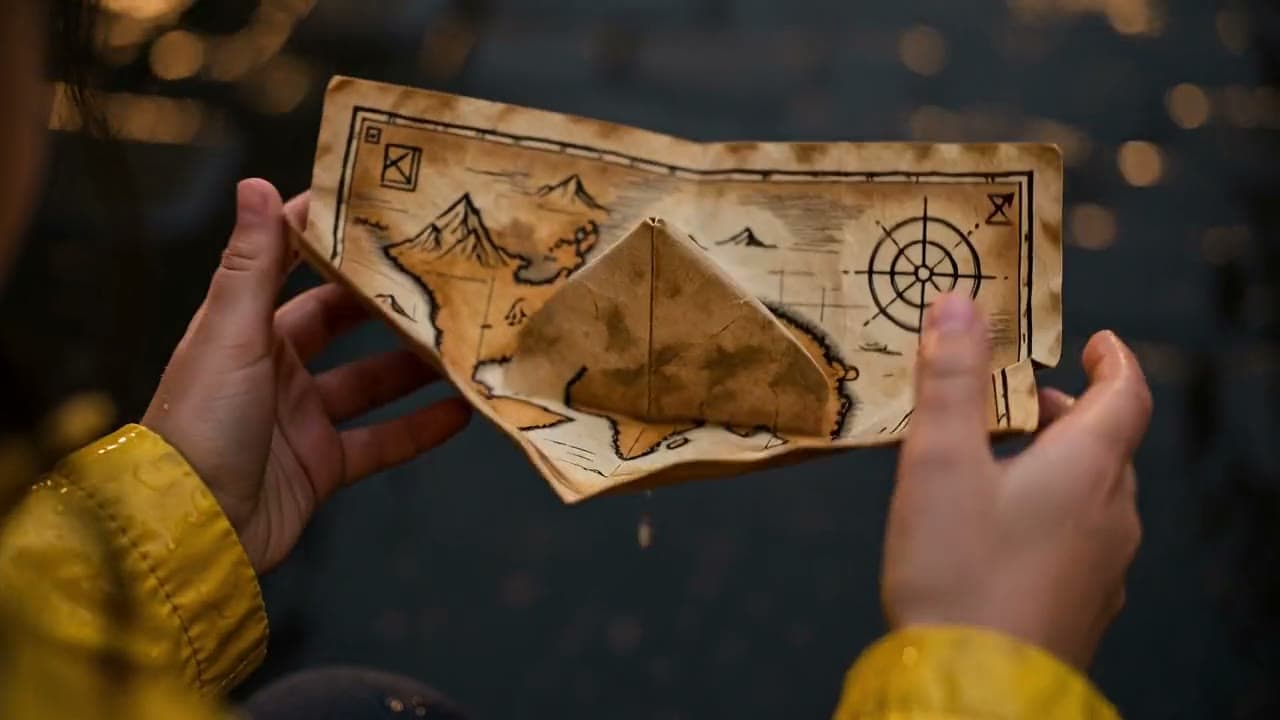
A short scene in three shots on a rainy evening street. Shot one: a girl in a yellow raincoat picks up a paper boat from a puddle. Shot two: close-up of her hands unfolding it to reveal a hand-drawn map. Shot three: she looks up, smiles and runs off down the glowing street.
Écrivez la scène en quelques plans et le modèle passe de l'un à l'autre, en gardant le même personnage et la même rue. Chaque clip est une scène : une histoire plus longue se construit scène par scène.
Envoyez la même description à Veo, Kling, Seedance ou Grok : les prises arrivent côte à côte, et vous gardez celle qui vous convient au lieu de deviner pour quel modèle payer.
Veo 3.1 et Grok Video génèrent le son en même temps que l'image : la pluie, des pas, une foule, et même une réplique prononcée par un personnage. Veo 3.1 Lite le fait dans un clip de 8 secondes pour 30 crédits.
La durée du clip et le modèle fixent le coût, et le bouton Générer l'affiche avant que vous cliquiez. Un clip de 6 secondes avec Grok Video coûte 25 crédits.
Dites ce qu'on voit et ce qui bouge : « un avion en papier plane au-dessus d'une ville à l'heure dorée, la caméra le suit ». C'est le mouvement qui fait d'un clip autre chose qu'une image fixe. En panne d'idée ? Surprenez-moi vous propose un point de départ.
Veo 3.1 crée des clips de 8 secondes avec le son, Grok Video va jusqu'à 30 secondes avec le son, et Kling, Seedance, Wan, PixVerse et HappyHorse font entre 5 et 15 secondes selon la version. Choisissez 16:9 pour YouTube, 9:16 pour les Shorts, TikTok et les Reels.
Le coût en crédits s'affiche sur le bouton avant que vous cliquiez. Un clip prend en général une à trois minutes.
Chaque prise se place à côté de la précédente et tourne en boucle, pour que vous puissiez les comparer. Téléchargez celle qui vous plaît en MP4, ou changez quelques mots et relancez.
Les deux habitudes de prompt que cette page vous demande, nommer la caméra et mettre les répliques entre guillemets, viennent des guides des modèles de cette page.
Un prompt qui ne nomme que le sujet et l'action donne souvent un plan plat et statique. Le guide d'Alibaba pour Wan, l'un des modèles de cette page, conseille d'ajouter aussi la caméra, la lumière et le style. C'est pourquoi nous vous demandons le mouvement de caméra en plus de l'action.
“Most weak prompts cover entity and motion but skip aesthetic control and stylization — producing a static camera in an undefined void.”Pour qu'un personnage dise une réplique précise, mettez les mots entre guillemets. C'est la consigne de Google pour Veo 3.1, qui crée le son sur cette page.
“Dialogue: Use quotes for specific speech.”Vous décrivez une scène avec des mots et un modèle d'IA en fait une courte vidéo : les personnes, le lieu, ce qui bouge et la façon dont la caméra suit. Certains modèles créent aussi le son en même temps.
Écrivez ce qui doit apparaître à l'écran et ce qui bouge, choisissez un modèle et une durée de clip, puis cliquez sur Générer. Le clip est prêt en une à trois minutes et vous pouvez le télécharger en MP4.
Oui, pour commencer. Choisissez Grok Video dans le menu des modèles : avec un compte gratuit, votre prompt devient un clip de 6 secondes sans rien payer. La page s'ouvre sur Seedance 2.0 Mini, qui coûte 115 crédits pour un clip de 5 secondes avec le son : changez donc de modèle d'abord si vous voulez le clip gratuit.
Vous pouvez parcourir la page et écrire des prompts sans compte, mais il en faut un pour générer. L'inscription est gratuite et se fait en un clic avec Google, et c'est à ce compte qu'est rattaché le clip gratuit. Au-delà, chaque génération coûte des crédits, affichés sur le bouton avant que vous cliquiez.
Oui. Veo 3.1 et Grok Video ajoutent un son adapté à la scène, et vous pouvez mettre une courte réplique entre guillemets pour qu'un personnage la dise. Kling, Seedance, PixVerse, Wan et HappyHorse créent aussi le son avec l'image. Vous pouvez écrire la réplique en français ; écoutez la prononciation dans le résultat avant de publier. Il n'est pas possible d'importer votre propre voix ici.
Tout dépend du plan. Veo 3.1, le modèle vidéo de Google utilisé dans Gemini, est le choix pour le son et la 4K ; Kling et Seedance gardent les personnes et les objets stables dans les mouvements rapides ; et Grok Video est le moyen le moins cher de tester une idée. Lancez le même prompt sur deux ou trois modèles et gardez la meilleure prise.
Oui. Décrivez la scène comme un plan filmé : ce qu'on voit, ce qui bouge, la caméra et la lumière (« caméra à l'épaule, lumière du matin, arrière-plan légèrement flou »). Kling et Seedance gardent les personnes et les objets stables même dans les mouvements rapides, et Veo 3.1 ajoute le son de la scène. Ne mettez pas le visage d'une personne réelle connue dans votre prompt : la question sur l'usage commercial, plus bas, explique pourquoi.
Chaque génération crée un clip : 8 secondes avec Veo 3.1, jusqu'à 30 secondes avec Grok Video, et de 5 à 15 secondes avec Kling, Seedance, Wan, PixVerse et HappyHorse. Pour une vidéo d'une minute ou plus, procédez scène par scène en décrivant chaque fois le personnage et le décor avec les mêmes mots, puis téléchargez les clips et assemblez-les dans un logiciel de montage.
Avec Veo 3.1 Lite, Fast ou Quality, passez la résolution en 4K avant de générer. Un clip 4K coûte plus de crédits que le même prompt en 720p, la résolution de Grok Video, Kling, Seedance, Wan, PixVerse et HappyHorse. Seedance peut aussi descendre en 480p pour environ la moitié des crédits.
Oui. Choisissez le format 9:16 avant de générer : le clip est créé à la verticale dès le départ, au lieu d'une vidéo horizontale recadrée. Prenez 16:9 pour les vidéos YouTube classiques.
Nommez le sujet, l'action et la caméra : « un renard trotte dans un champ enneigé à l'aube, la caméra le suit au ras du sol ». Ajoutez la lumière et l'ambiance si elles comptent. Sans le mouvement, le modèle doit deviner, et vous obtenez souvent une image presque figée. Vous pouvez écrire votre prompt en français ; si un modèle ignore un détail, essayez la même description en anglais.
Oui, scène par scène. Écrivez la scène en quelques plans (« Plan un : … Plan deux : … ») et le modèle passe de l'un à l'autre dans un seul clip, en gardant le même personnage et le même lieu. Écrivez ensuite la scène suivante de la même façon, en reprenant exactement les mêmes mots pour le personnage.
Pas sur cette page, qui part uniquement du texte. Importez votre photo dans Image en vidéo et décrivez comment elle doit bouger : le clip commence sur votre image.
Seulement si vous téléchargez avec un compte gratuit, y compris le clip gratuit de Grok Video : il porte un petit filigrane Vormly. Avec un forfait payant, vous téléchargez le MP4 sans filigrane, le fichier qu'il vous faut avant de publier sur YouTube ou TikTok.
Oui. Ce que vous générez, vous pouvez l'utiliser dans des vidéos YouTube, des publicités, des projets clients et des publications sur les réseaux sociaux, sans mentionner Vormly. Téléchargez tout ce que vous publiez avec un forfait payant pour qu'il n'y ait pas de filigrane, et vérifiez la scène elle-même : une vraie marque ou le visage d'une personne célèbre dans votre prompt n'est pas autorisé pour autant qu'un modèle a créé le clip.