Describe la escena y cómo se mueve, elige un modelo y una duración, y recibe un clip en pocos minutos. Veo y Grok añaden sonido.
Pruébalo gratisA barista pours milk into a latte and draws a heart in the foam, shot top-down, then the camera slowly pushes in as steam rises. Cozy cafe, warm morning light, vertical framing for a phone.
Describe el momento y elige 9:16, y el clip sale encuadrado para la pantalla del teléfono desde el primer fotograma. Un vertido, la presentación de un producto o una escena rápida se convierten en un gancho en pocos minutos.
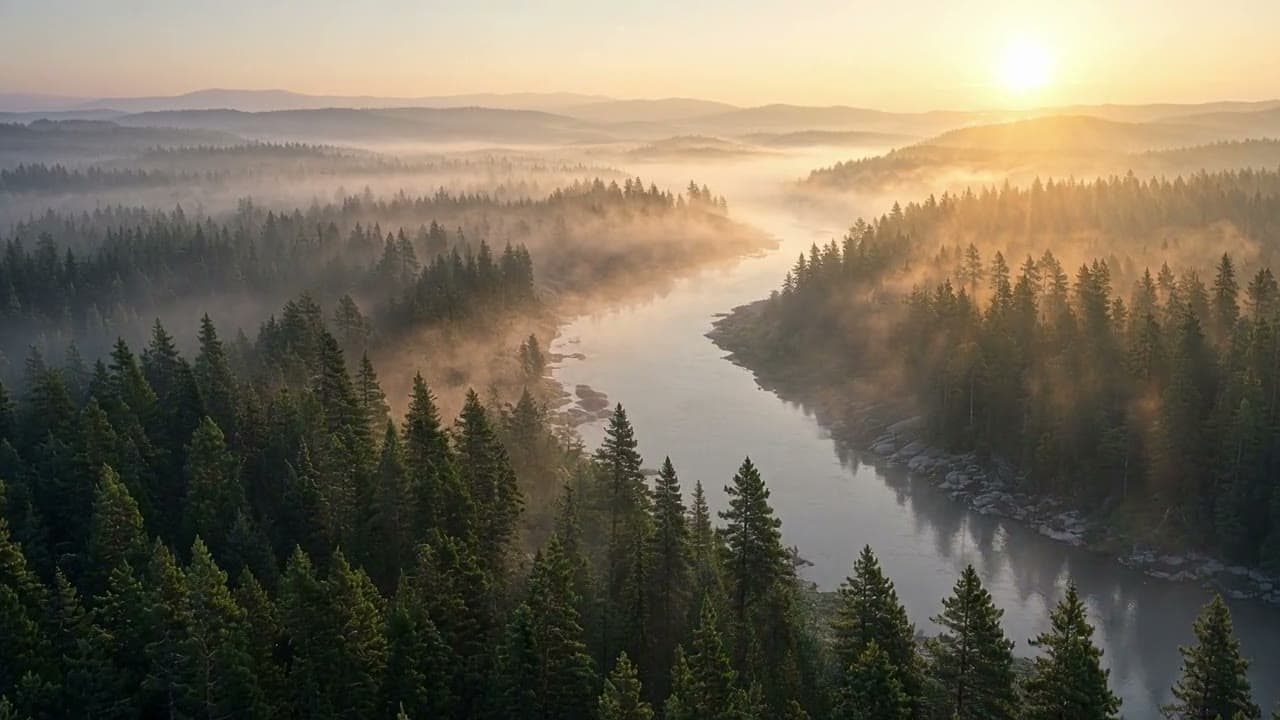
Aerial drone shot gliding low over a misty pine forest toward a winding river at sunrise, slow and steady, soft golden light breaking through the fog.
Haz las tomas que necesita un video de YouTube sin grabarlas: una escena de apertura, una toma de apoyo (b-roll) entre partes habladas, una vista del lugar del que hablas. Descríbela, elige 16:9 y suelta el clip en tu edición.
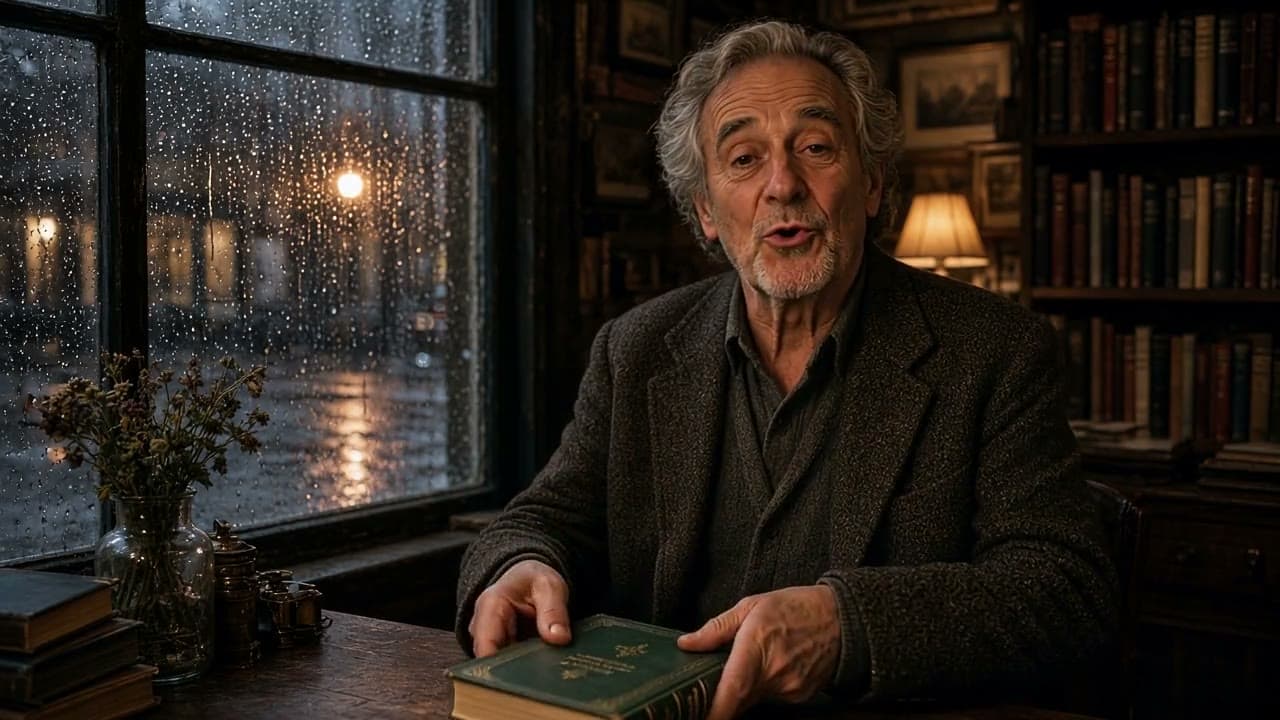
In a quiet bookshop on a rainy evening, an older man closes a book, looks up at the camera and says warmly: "Some stories are worth reading twice." Soft rain taps on the window behind him.
Grok Video y Veo 3.1 hacen el sonido junto con la imagen. Escribe una frase entre comillas y el personaje la dice, con la lluvia y el lugar sonando alrededor. Activa el sonido para oírlo.
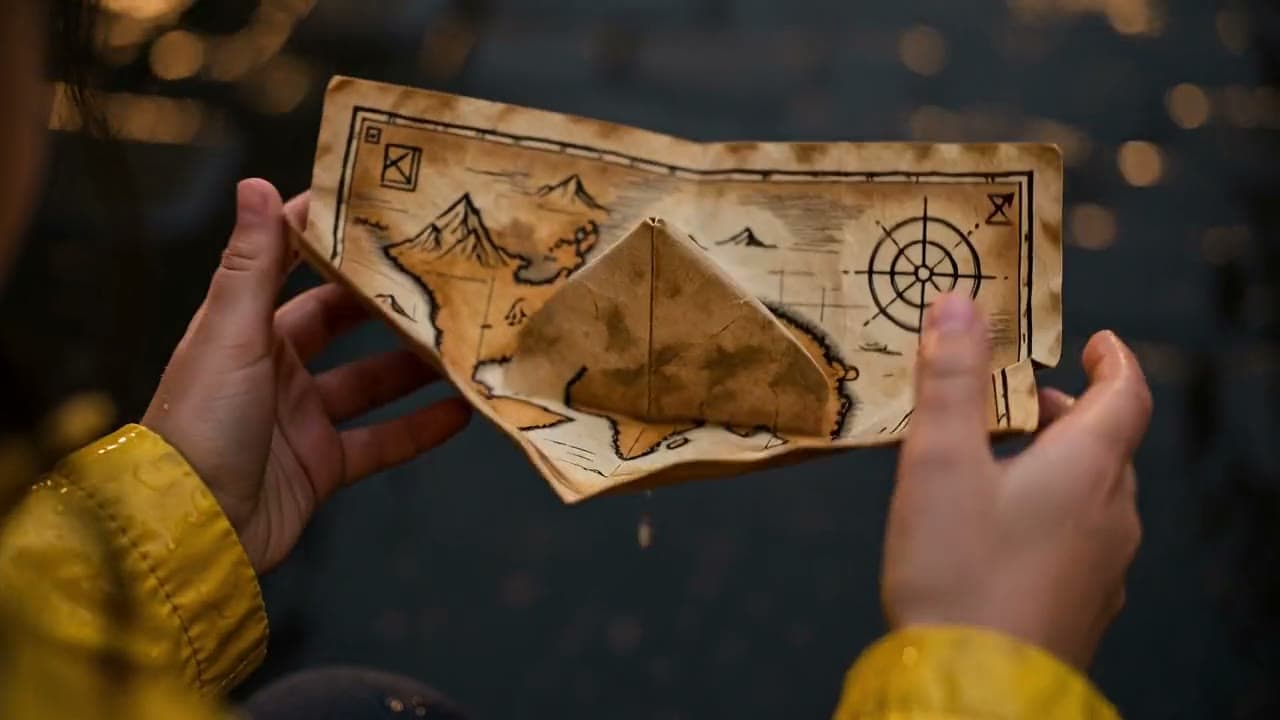
A short scene in three shots on a rainy evening street. Shot one: a girl in a yellow raincoat picks up a paper boat from a puddle. Shot two: close-up of her hands unfolding it to reveal a hand-drawn map. Shot three: she looks up, smiles and runs off down the glowing street.
Escribe la escena como unos pocos planos y el modelo corta entre ellos, con el mismo personaje y la misma calle. Cada clip es una escena, así que arma una historia más larga escena por escena.
Manda la misma descripción a Veo, Kling, Seedance o Grok y las versiones quedan una al lado de la otra, para que te quedes con la que se ve bien en vez de adivinar por qué modelo pagar.
Veo 3.1 y Grok Video añaden el sonido en la misma pasada: lluvia, pasos, una multitud, incluso una frase que alguien dice. Veo 3.1 Lite lo hace en un clip de 8 segundos por 30 créditos.
La duración del clip y el modelo marcan el costo, y el botón Generar lo muestra antes de hacer clic. Un clip de 6 segundos con Grok Video cuesta 25 créditos.
Di qué hay y qué se mueve: "un avión de papel planea sobre una ciudad en la hora dorada, la cámara lo sigue". Nombrar el movimiento es lo que convierte un clip en algo más que una imagen fija. ¿Sin ideas? Sorpréndeme te escribe una para empezar.
Veo 3.1 hace clips de 8 segundos con sonido, Grok Video llega a 30 segundos con sonido, y Kling, Seedance, Wan, PixVerse y HappyHorse van de 5 a 15 segundos, según la versión. Elige 16:9 para YouTube o 9:16 para Shorts, Reels y TikTok.
El costo en créditos aparece en el botón antes de hacer clic. Los clips suelen tardar de uno a tres minutos.
Cada versión llega junto a la anterior y se reproduce en bucle, para que puedas compararlas. Descarga la que te guste en MP4, o cambia algunas palabras y vuelve a generar.
Los dos hábitos de prompt que pide esta página, nombrar la cámara y poner el diálogo entre comillas, vienen de las guías de modelos que están aquí.
Un prompt que solo nombra el personaje y la acción suele dar una toma plana y quieta. La guía de Alibaba para Wan, uno de los modelos de esta página, dice que añadas también la cámara, la luz y el estilo; por eso te pedimos el movimiento de cámara además de la acción.
“Most weak prompts cover entity and motion but skip aesthetic control and stylization — producing a static camera in an undefined void.”Para que un personaje diga una frase concreta, escríbela entre comillas. Es la instrucción de Google para Veo 3.1, que en esta página genera sonido.
“Dialogue: Use quotes for specific speech.”Describes una escena con palabras y un modelo de IA hace un video corto de ella: las personas, el lugar, lo que se mueve y cómo lo sigue la cámara. Algunos modelos añaden el sonido en la misma pasada.
Escribe qué debe verse y qué se mueve, elige un modelo y una duración, y pulsa Generar. El clip está listo en uno a tres minutos y puedes descargarlo en MP4.
Sí, para empezar. Elige Grok Video en el menú de modelos y, con una cuenta gratuita, tu prompt se convierte en un clip de 6 segundos sin costo. La página se abre en Seedance 2.0 Mini, que cuesta 115 créditos por un clip de 5 segundos con sonido, así que cambia de modelo primero si quieres el clip gratis.
Sí. Veo 3.1 y Grok Video añaden un sonido que va con la escena, y puedes escribir una frase corta de diálogo entre comillas para que un personaje la diga. Kling, Seedance, PixVerse, Wan y HappyHorse también hacen el sonido junto con la imagen.
Depende de la toma. Veo 3.1 es la opción para sonido y 4K, Kling y Seedance mantienen firmes a las personas y los objetos en el movimiento rápido, y Grok Video es la forma más barata de probar una idea. Manda el mismo prompt a dos o tres y quédate con la mejor versión.
Cada generación hace un clip: 8 segundos en Veo 3.1, hasta 30 segundos en Grok Video y de 5 a 15 segundos en Kling, Seedance, Wan, PixVerse y HappyHorse. Para un video de un minuto o más, hazlo escena por escena, describiendo al mismo personaje y el mismo lugar con las mismas palabras cada vez, y luego descarga los clips y únelos en un editor de video.
Con Veo 3.1 Lite, Fast o Quality, cambia la resolución a 4K antes de generar. Un clip en 4K cuesta más créditos que el mismo prompt en 720p, que es la resolución de Grok Video, Kling, Seedance, Wan, PixVerse y HappyHorse. Seedance también puede bajar a 480p por más o menos la mitad de créditos.
Sí. Elige el formato 9:16 antes de generar y el clip se hace vertical desde el principio, en lugar de recortar un video horizontal. Usa 16:9 para los videos normales de YouTube.
Nombra el personaje, la acción y la cámara: "un zorro trota por un campo nevado al amanecer, la cámara lo sigue de lado a ras del suelo". Añade la luz y el ambiente si importan. Si dejas fuera el movimiento, el modelo tiene que adivinar, y a menudo te da algo casi quieto.
Sí, una escena a la vez. Escribe la escena como unos pocos planos ("Plano uno: … Plano dos: …") y el modelo corta entre ellos en un solo clip, con el mismo personaje y el mismo lugar. Luego escribe la siguiente escena igual, repitiendo las palabras exactas que usaste para el personaje.
En esta página no: aquí el video sale solo de tus palabras. Para animar una foto, usa Image to Video: súbela y describe cómo debe moverse.
Solo cuando descargas con una cuenta gratuita, también el clip gratis de Grok Video: lleva una pequeña marca de agua de Vormly. Con un plan de pago descargas el MP4 limpio, que es el archivo que quieres antes de publicar en YouTube o TikTok.
Sí. Lo que generas es tuyo para usarlo en videos de YouTube, anuncios, proyectos para clientes y publicaciones en redes, sin tener que mencionar a Vormly. Descarga con un plan de pago todo lo que publiques, para que no lleve marca de agua, y revisa la escena: una marca real o la cara de alguien famoso en tu prompt no quedan autorizadas solo porque un modelo haya hecho el clip. Si tu canal puede monetizar esos videos lo deciden las reglas de YouTube, no la herramienta con la que los hiciste.