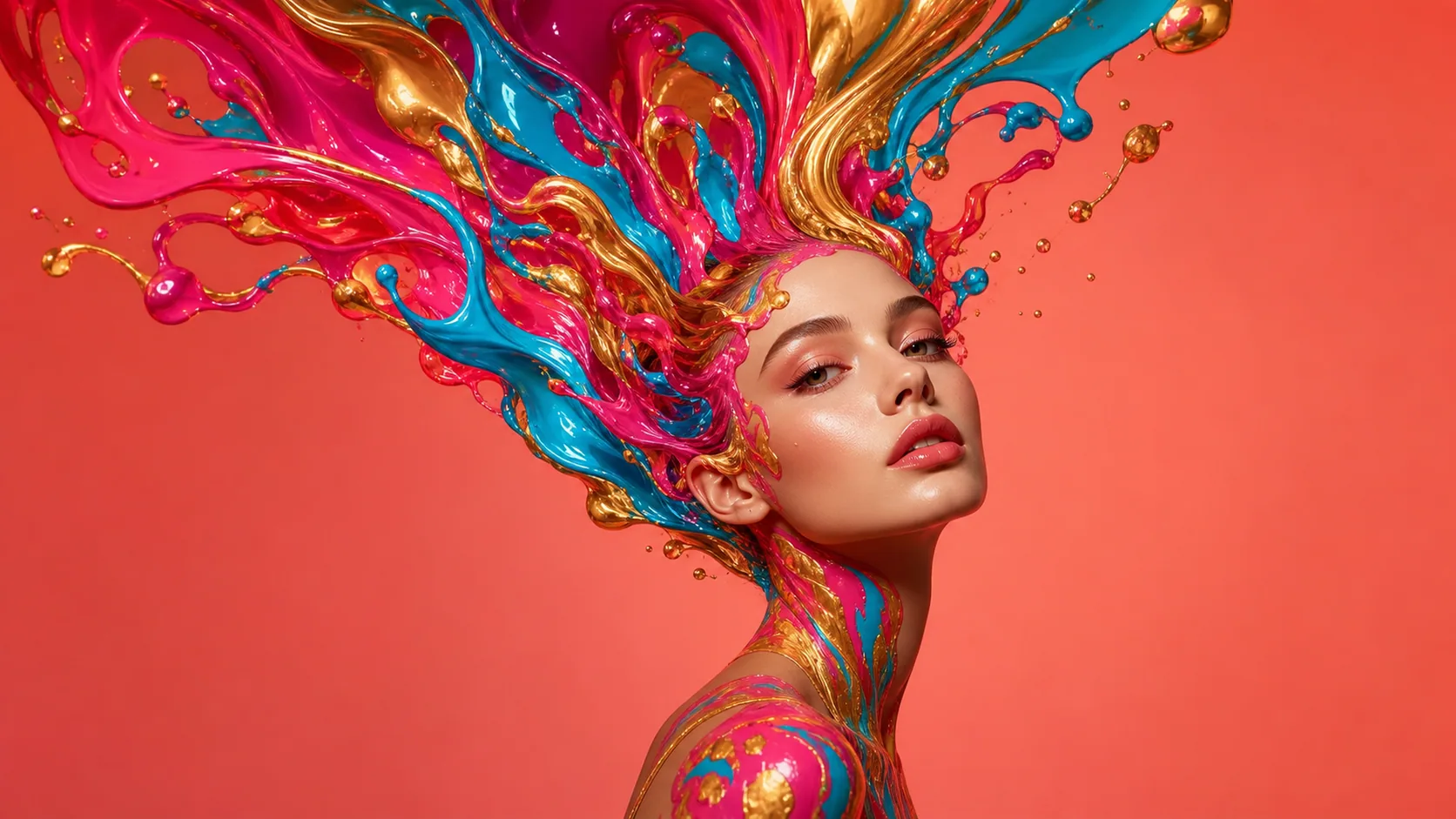
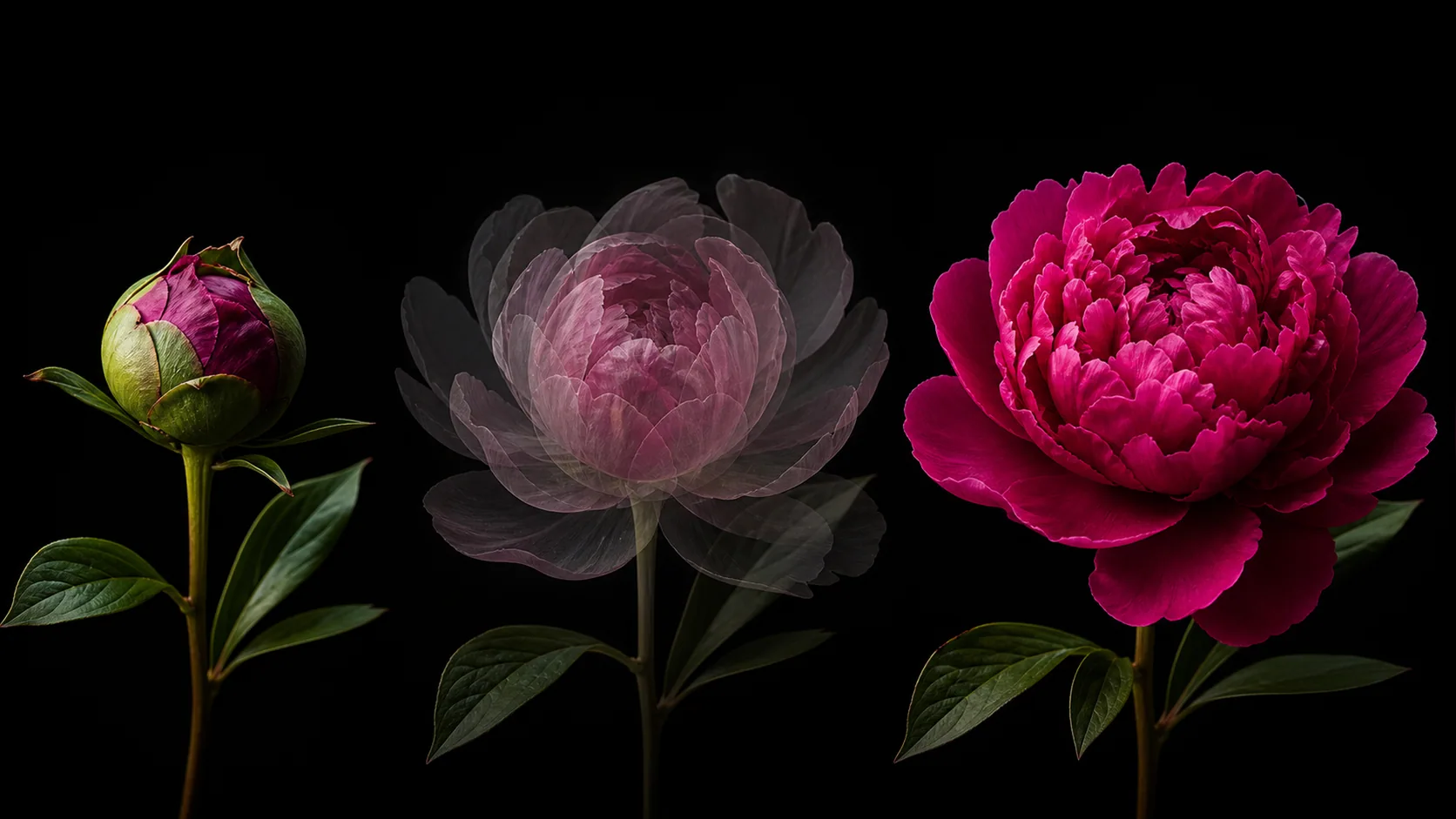
Beschreib die Szene und wie sie sich bewegt, wähl ein Modell und eine Länge, und in wenigen Minuten ist dein Clip da. Veo und Grok liefern den Ton gleich mit.
Kostenlos testenA barista pours milk into a latte and draws a heart in the foam, shot top-down, then the camera slowly pushes in as steam rises. Cozy cafe, warm morning light, vertical framing for a phone.
Beschreib den Moment und wähl 9:16, dann ist der Clip vom ersten Bild an fürs Handy kadriert. Ein Eingießen, eine Produktenthüllung oder eine kurze Szene wird in wenigen Minuten zum Hook.
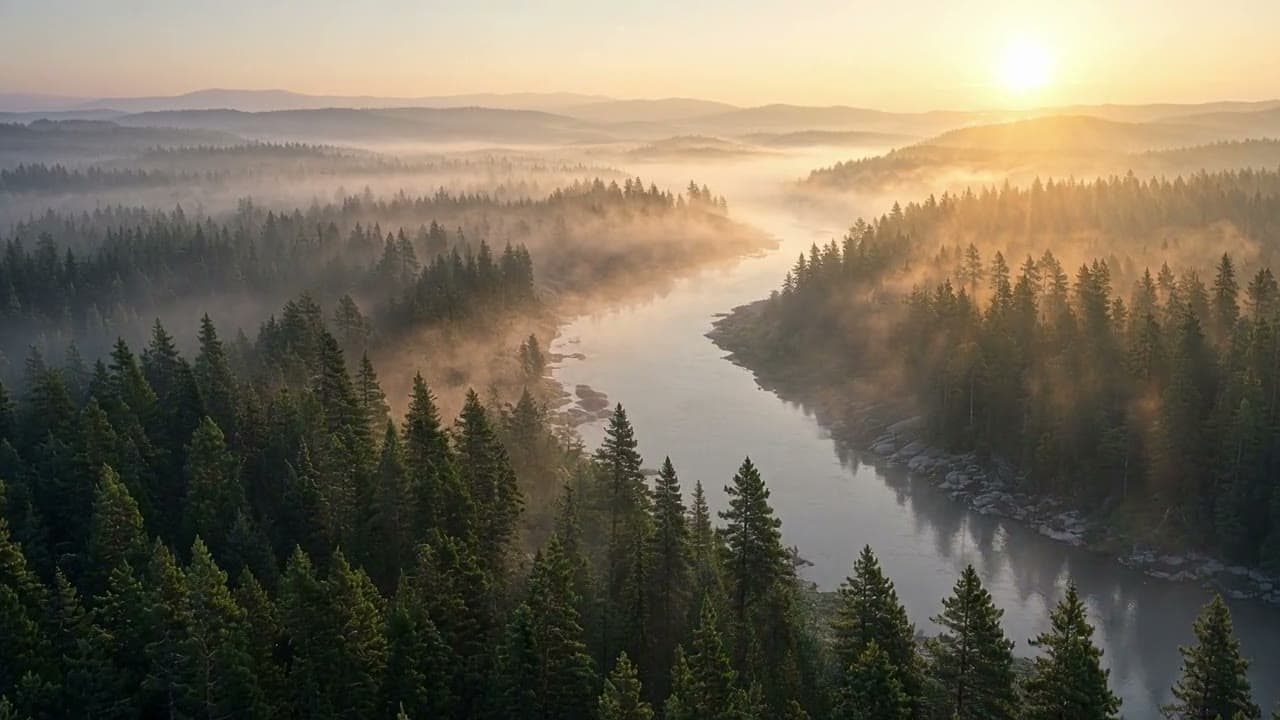
Aerial drone shot gliding low over a misty pine forest toward a winding river at sunrise, slow and steady, soft golden light breaking through the fog.
Erstell die Aufnahmen, die ein YouTube-Video braucht, ohne sie zu drehen: eine Eröffnungsszene, B-Roll zwischen zwei Sprechpassagen, einen Blick auf den Ort, über den du sprichst. Beschreib sie, wähl 16:9 und zieh den Clip in deinen Schnitt.
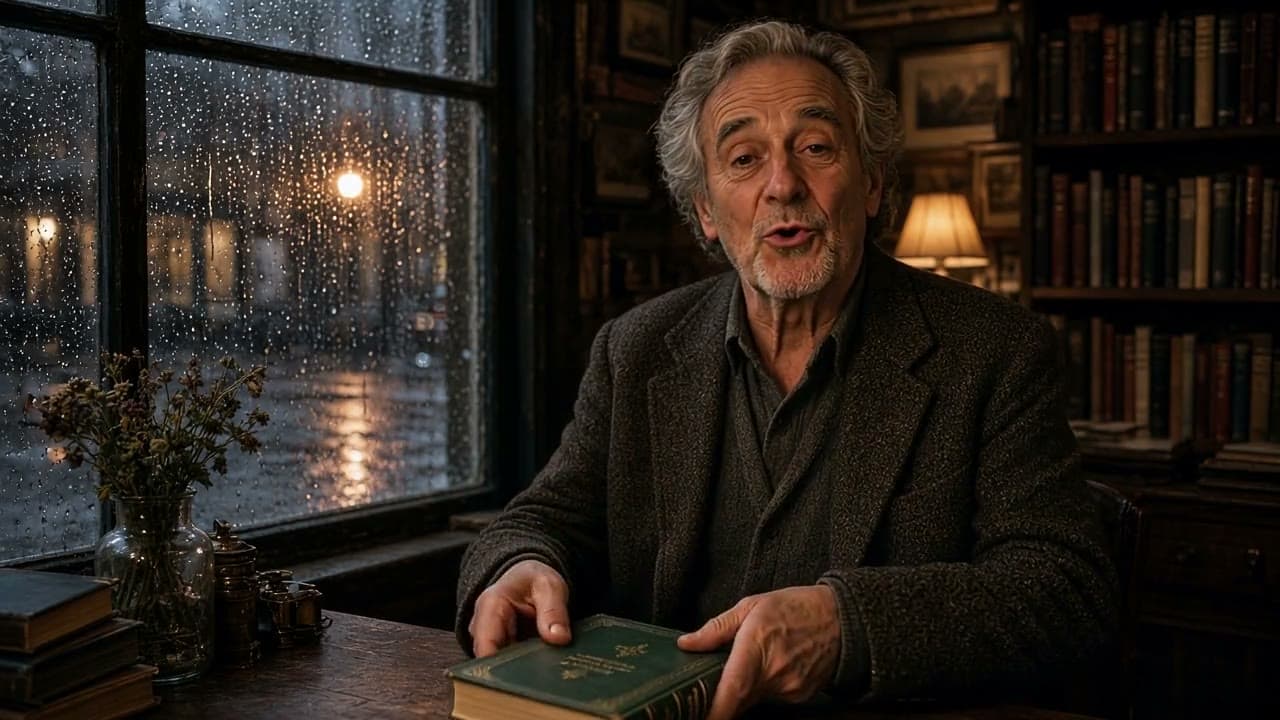
In a quiet bookshop on a rainy evening, an older man closes a book, looks up at the camera and says warmly: "Some stories are worth reading twice." Soft rain taps on the window behind him.
Grok Video und Veo 3.1 erzeugen den Ton mit dem Bild. Setz einen Satz in Anführungszeichen, und die Figur spricht ihn, mit dem Regen und dem Raum um sie herum. Schalte den Ton ein, um es zu hören.
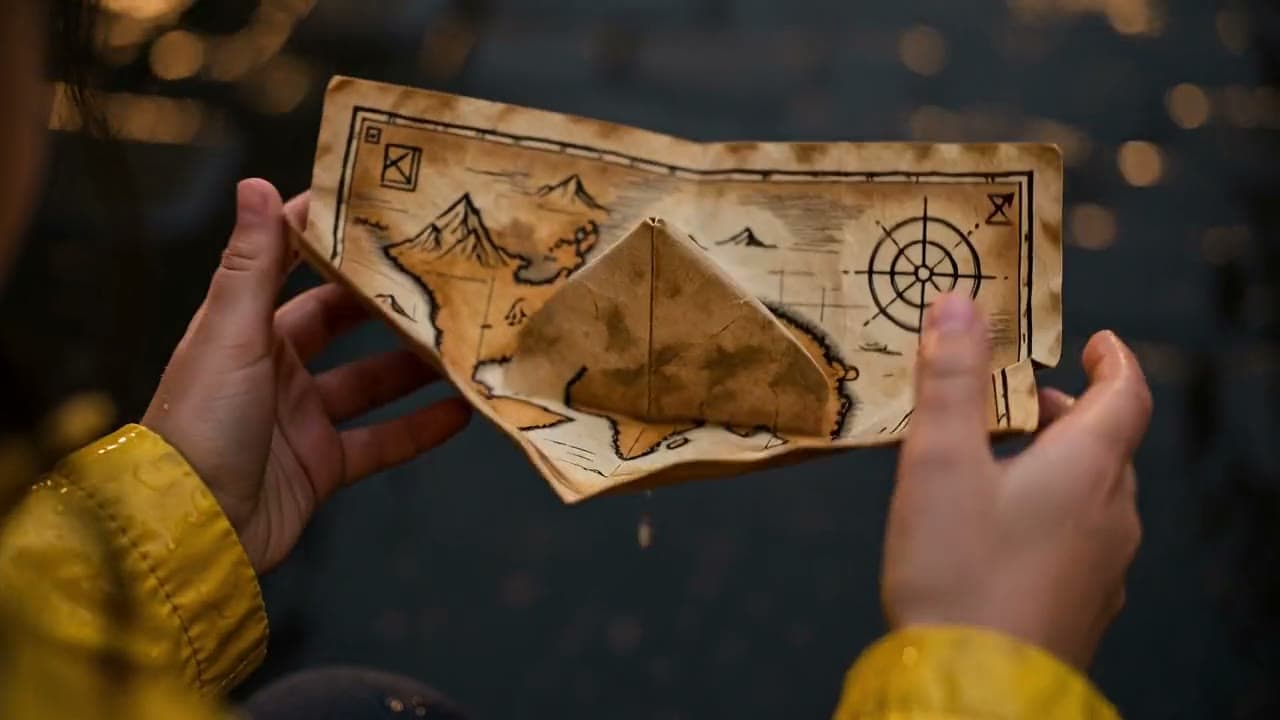
A short scene in three shots on a rainy evening street. Shot one: a girl in a yellow raincoat picks up a paper boat from a puddle. Shot two: close-up of her hands unfolding it to reveal a hand-drawn map. Shot three: she looks up, smiles and runs off down the glowing street.
Schreib die Szene als ein paar Einstellungen, und das Modell schneidet zwischen ihnen, mit derselben Figur und derselben Straße. Jeder Clip ist eine Szene, eine längere Geschichte baust du also Szene für Szene.
Schick dieselbe Beschreibung an Veo, Kling, Seedance oder Grok, und die Varianten landen nebeneinander. So behältst du die, die richtig aussieht, statt zu raten, für welches Modell du zahlen sollst.
Veo 3.1 und Grok Video erzeugen den Ton im selben Durchgang: Regen, Schritte, eine Menschenmenge, sogar einen Satz, den jemand spricht. Veo 3.1 Lite schafft das in einem 8-Sekunden-Clip für 30 Credits.
Cliplänge und Modell bestimmen die Kosten, und der Generieren-Button zeigt sie an, bevor du klickst. Ein 6-Sekunden-Clip mit Grok Video kostet 25 Credits.
Sag, was zu sehen ist und was sich bewegt: „ein Papierflieger gleitet zur goldenen Stunde über eine Stadt, die Kamera folgt ihm“. Erst die Bewegung macht aus einem Clip mehr als ein Standbild. Keine Idee? „Überrasch mich“ schreibt dir einen Anfang.
Veo 3.1 macht 8-Sekunden-Clips mit Ton, Grok Video bis zu 30 Sekunden mit Ton, und Kling, Seedance, Wan, PixVerse und HappyHorse liegen je nach Version zwischen 5 und 15 Sekunden. Wähl 16:9 für YouTube oder 9:16 für Shorts und TikTok.
Die Kosten in Credits stehen auf dem Button, bevor du klickst. Ein Clip braucht meist ein bis drei Minuten.
Jede Variante landet neben der letzten und läuft in Schleife, so kannst du sie vergleichen. Lade die beste als MP4 herunter oder ändere ein paar Wörter und starte neu.
Die zwei Prompt-Gewohnheiten, um die diese Seite bittet – die Kamera nennen und Dialog in Anführungszeichen setzen –, stammen aus den Anleitungen zu Modellen auf dieser Seite.
Ein Prompt, der nur Motiv und Handlung nennt, ergibt oft eine flache, statische Einstellung. Alibabas Anleitung für Wan, eines der Modelle hier, rät, auch Kamera, Licht und Stil anzugeben. Deshalb fragen wir nach der Kamerabewegung und nicht nur nach der Handlung.
“Most weak prompts cover entity and motion but skip aesthetic control and stylization — producing a static camera in an undefined void.”Soll eine Figur einen bestimmten Satz sagen, setz die Worte in Anführungszeichen. Das ist Googles eigene Anweisung für Veo 3.1, das auf dieser Seite Ton erzeugt.
“Dialogue: Use quotes for specific speech.”Du beschreibst eine Szene in Worten, und ein KI-Modell macht daraus ein kurzes Video: die Menschen, den Ort, was sich bewegt und wie die Kamera folgt. Manche Modelle erzeugen im selben Durchgang auch den Ton.
Schreib, was im Bild sein soll und was sich bewegt, wähl ein Modell und eine Cliplänge und klick auf Generieren. Der Clip ist in ein bis drei Minuten fertig, und du kannst ihn als MP4 herunterladen.
Ja, zum Einstieg. Wähl im Modellmenü Grok Video, dann macht ein kostenloses Konto aus deinem Prompt einen 6-Sekunden-Clip, ohne dass er etwas kostet. Die Seite startet mit Seedance 2.0 Mini, das 115 Credits für einen 5-Sekunden-Clip mit Ton kostet – wechsle also zuerst das Modell, wenn du den Gratis-Clip willst.
Umschauen und Prompts schreiben kannst du ohne Konto, zum Generieren brauchst du eins. Die Registrierung ist kostenlos und mit Google ein Klick, und der Gratis-Clip hängt an diesem Konto.
Ja. Veo 3.1 und Grok Video erzeugen Ton, der zur Szene passt, und einen kurzen Satz in Anführungszeichen spricht eine Figur aus. Kling, Seedance, PixVerse, Wan und HappyHorse machen den Ton ebenfalls mit dem Bild. Den Satz kannst du auch auf Deutsch schreiben; hör dir die Aussprache im Ergebnis an, bevor du veröffentlichst. Eine eigene Stimme hochladen kannst du hier nicht.
Das hängt von der Aufnahme ab. Veo 3.1 von Google ist die Wahl für Ton und 4K, Kling und Seedance halten Menschen und Objekte auch bei schnellen Bewegungen stabil, und Grok Video ist der günstigste Weg, eine Idee auszuprobieren. Lass denselben Prompt auf zwei oder drei Modellen laufen und behalte die beste Variante.
Jede Generierung macht einen Clip: 8 Sekunden mit Veo 3.1, bis zu 30 Sekunden mit Grok Video und 5 bis 15 Sekunden mit Kling, Seedance, Wan, PixVerse und HappyHorse. Für ein Video von einer Minute oder länger gehst du Szene für Szene vor, beschreibst Figur und Ort jedes Mal gleich, lädst die Clips herunter und fügst sie in einem Videoschnittprogramm zusammen.
Mit Veo 3.1 Lite, Fast oder Quality stellst du die Auflösung vor dem Generieren auf 4K. Ein 4K-Clip kostet mehr Credits als derselbe Prompt in 720p, der Auflösung von Grok Video, Kling, Seedance, Wan, PixVerse und HappyHorse. Seedance kann außerdem auf 480p gehen, für etwa die Hälfte der Credits.
Ja. Wähl vor dem Generieren das Format 9:16, dann entsteht der Clip von Anfang an hochkant, statt dass ein Breitbild-Video zurechtgeschnitten wird. Für normale YouTube-Videos nimmst du 16:9.
Nenn Motiv, Handlung und Kamera: „ein Fuchs trabt im Morgengrauen über ein verschneites Feld, die Kamera fährt auf Bodenhöhe neben ihm her“. Ergänze Licht und Stimmung, wenn sie wichtig sind. Lässt du die Bewegung weg, muss das Modell raten, und oft kommt fast ein Standbild heraus. Auf Deutsch schreiben geht; übergeht ein Modell ein Detail, probier dieselbe Beschreibung auf Englisch.
Ja, Szene für Szene. Schreib die Szene als ein paar Einstellungen („Einstellung eins: … Einstellung zwei: …“), und das Modell schneidet in einem einzigen Clip zwischen ihnen, mit derselben Figur und demselben Ort. Dann schreibst du die nächste Szene genauso und verwendest für die Figur exakt dieselben Worte.
Nicht auf dieser Seite, sie startet nur mit Text. Lade dein Foto in Bild zu Video hoch und beschreib, wie es sich bewegen soll; der Clip beginnt mit deinem Bild.
Nur wenn du mit einem kostenlosen Konto herunterlädst, auch beim Gratis-Clip mit Grok Video: Er bekommt ein kleines Vormly-Wasserzeichen. Mit einem bezahlten Tarif lädst du das saubere MP4 herunter, und das ist die Datei, die du vor dem Posten auf YouTube oder TikTok willst.
Ja. Was du generierst, darfst du in YouTube-Videos, Werbung, Kundenprojekten und Social-Media-Posts verwenden, ohne Vormly zu nennen. Lade alles, was du veröffentlichst, mit einem bezahlten Tarif herunter, damit kein Wasserzeichen drauf ist, und prüf die Szene selbst: Eine echte Marke oder das Gesicht einer bekannten Person im Prompt ist nicht freigegeben, nur weil ein Modell den Clip gemacht hat.