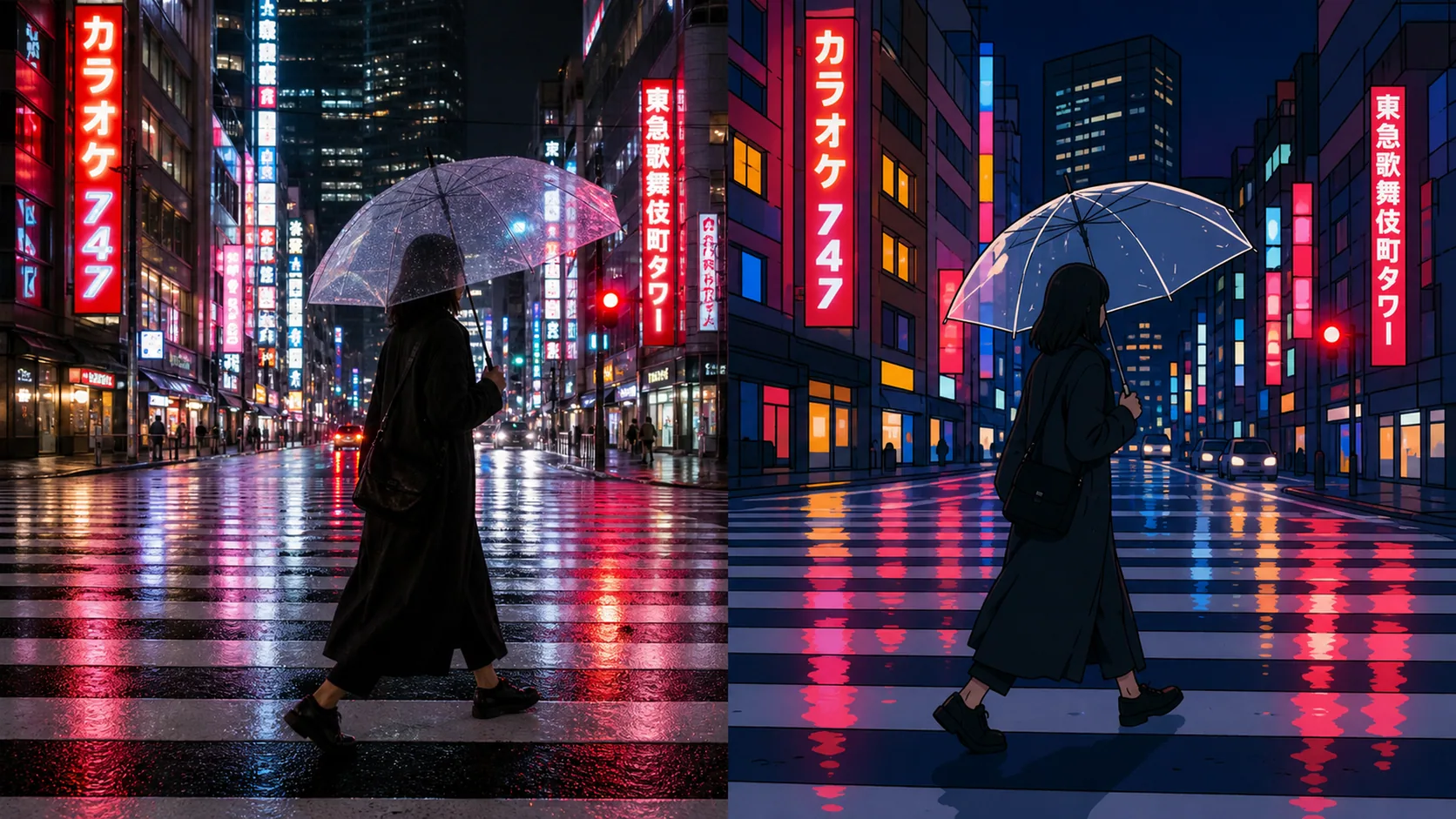
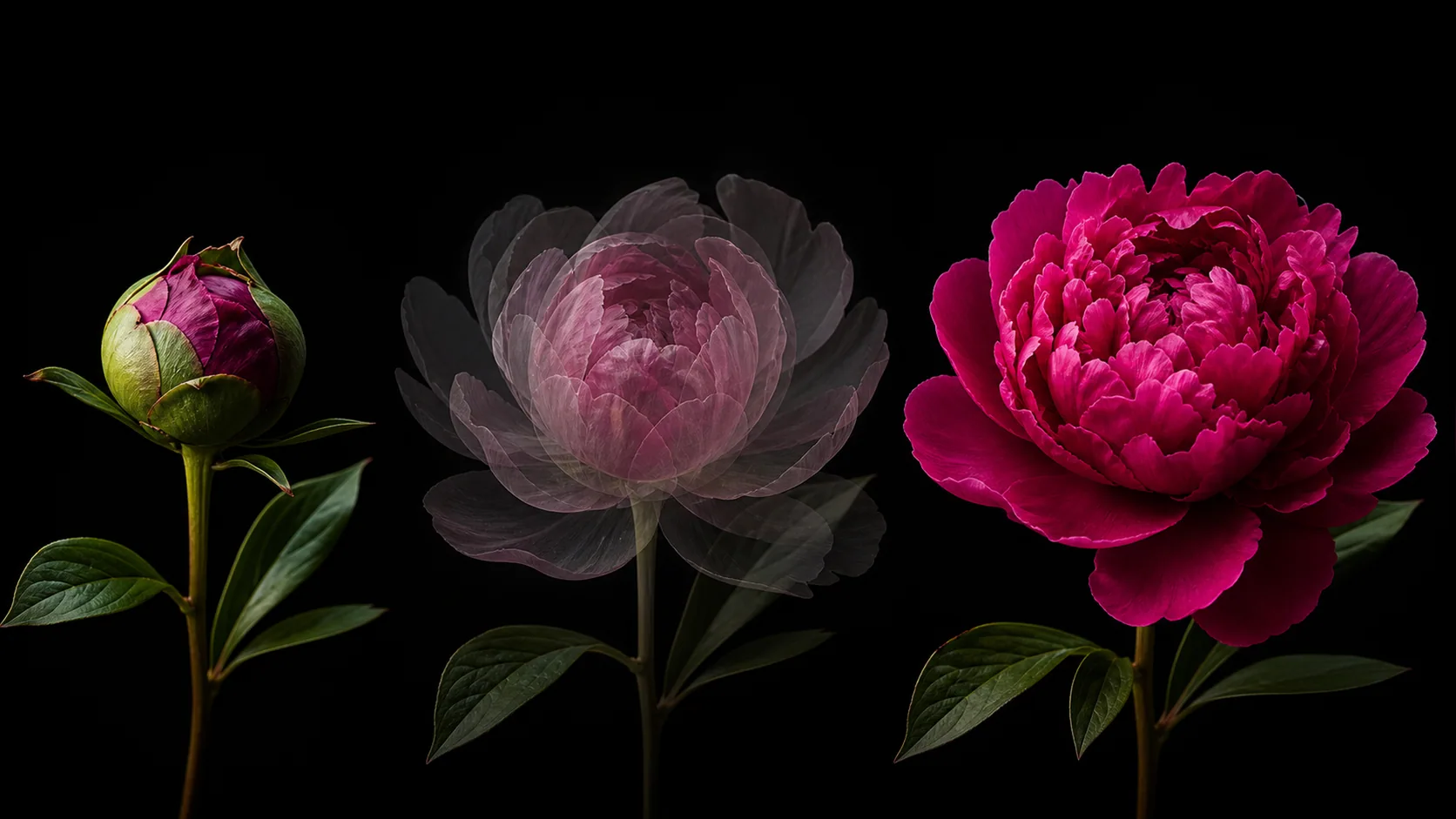
 Foto
up to 5
optional
Lade ein Bild hoch und beschreib, wie es sich bewegen soll. Dein Bild bleibt das erste Bild des Clips, und das Modell setzt es von dort aus in Bewegung.
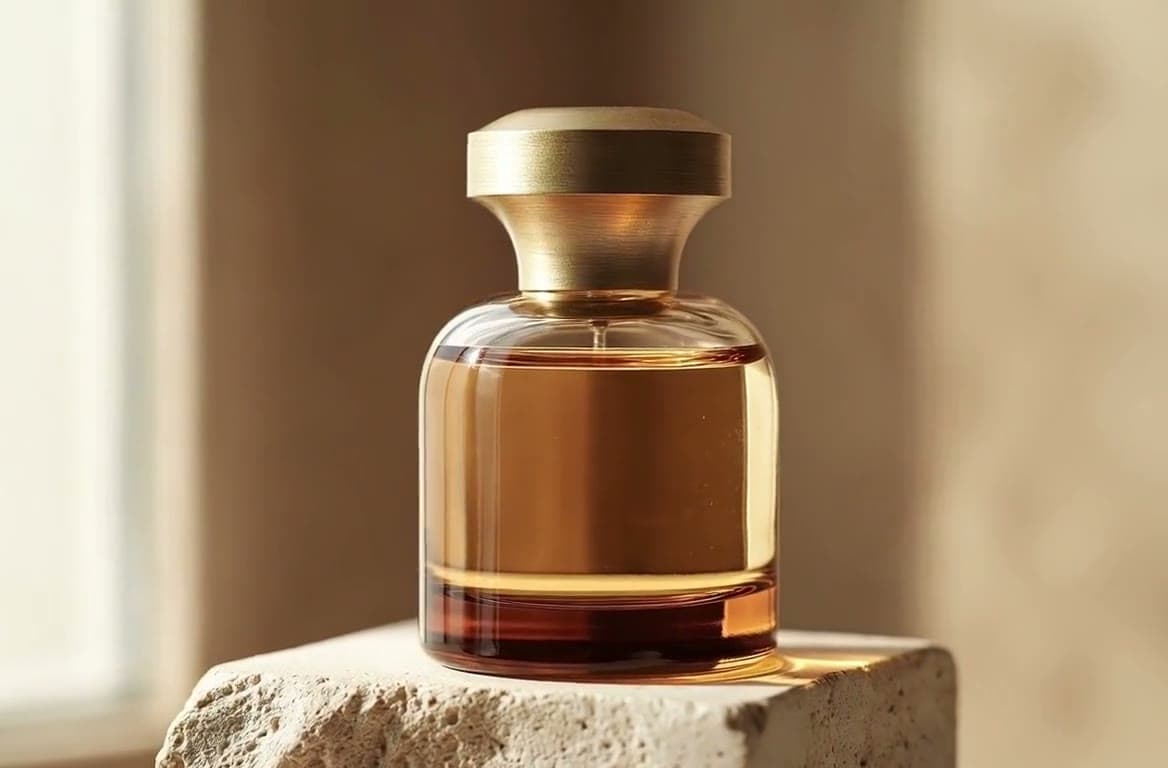
Kostenlos testenFotoEine langsame Kamerafahrt auf einen Flakon zu, Stoff, der das Licht fängt, Dampf über einem Teller. Aus einem guten Produktfoto werden ein paar Sekunden Bewegung für dein Angebot im Shop oder einen Social-Media-Post.
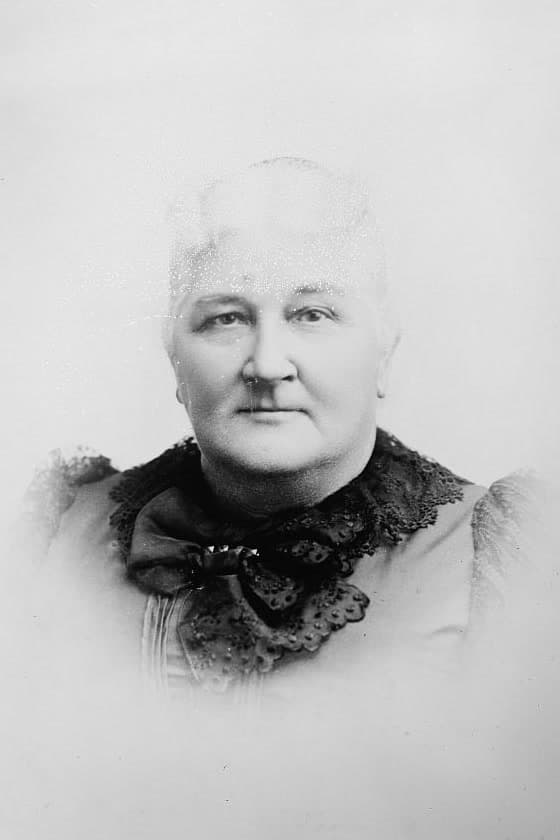 Altes Foto
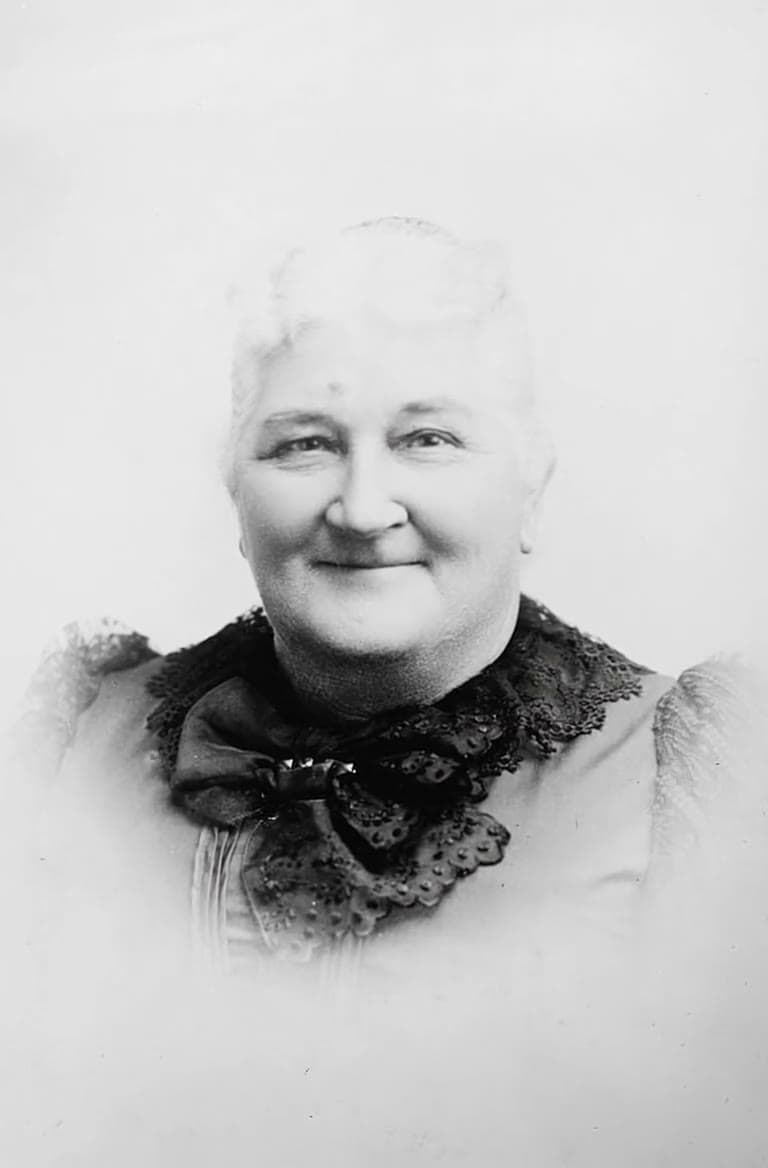
Sieh, wie deine Oma lächelt, den Kopf dreht oder in die Kamera blickt. Lade einen Scan des Abzugs hoch, beschreib die kleine Bewegung, die du dir wünschst, und das Foto bewegt sich, während das Gesicht ihres bleibt.Photo: Library of Congress, no known restrictions
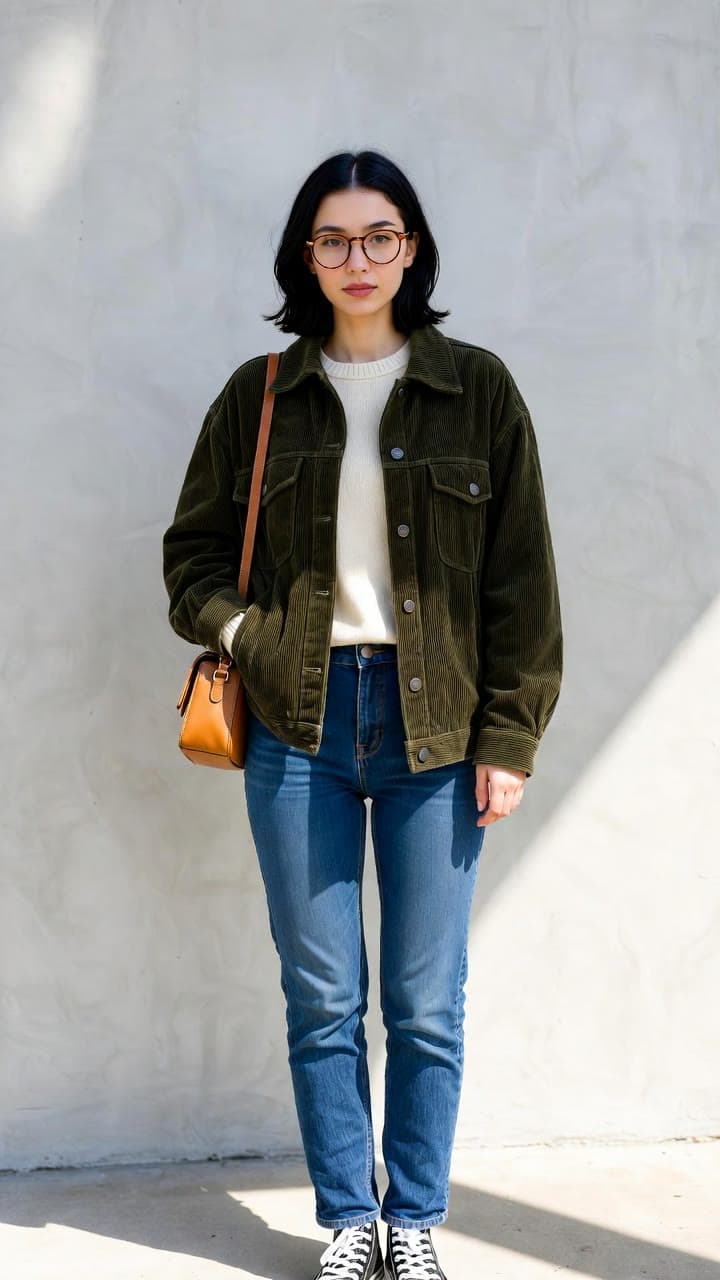 Foto
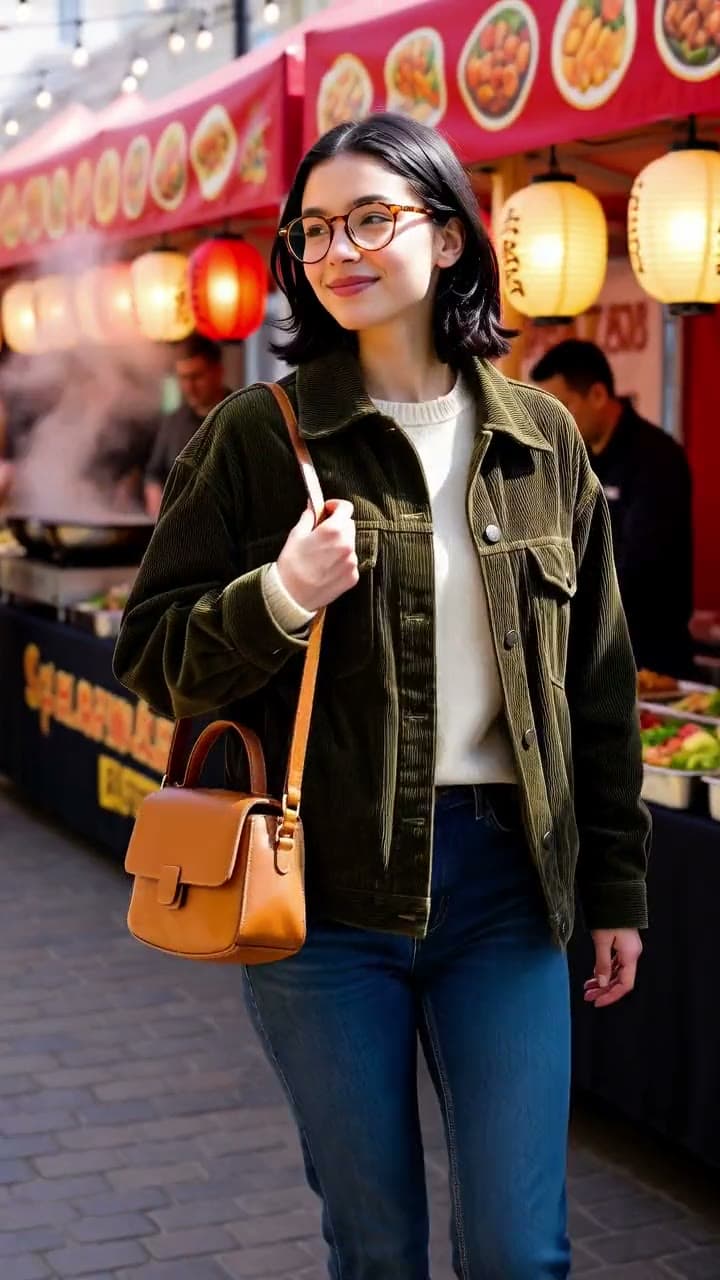
Lade ein Foto einer Person hoch und beschreib eine neue Szene. Gesicht, Brille und Jacke bleiben in jedem Clip gleich, und Grok Video nimmt bis zu sieben Referenzbilder, wenn ein Foto nicht reicht.
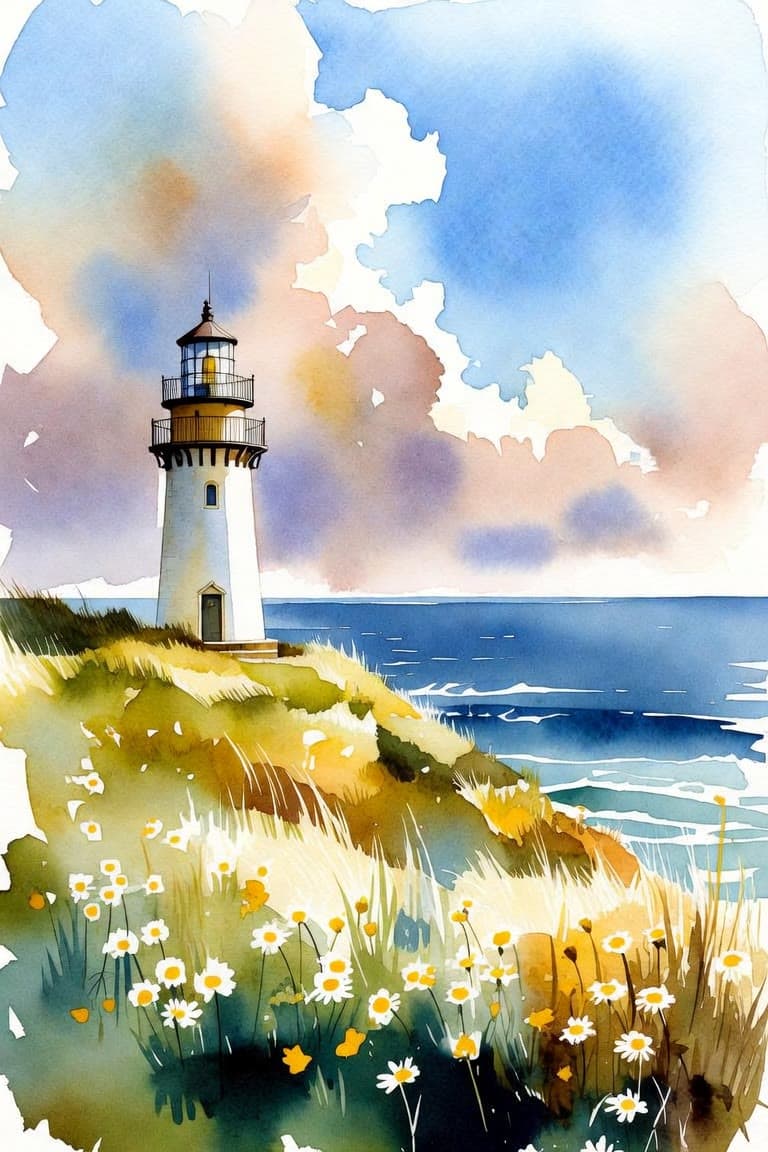 Gemälde
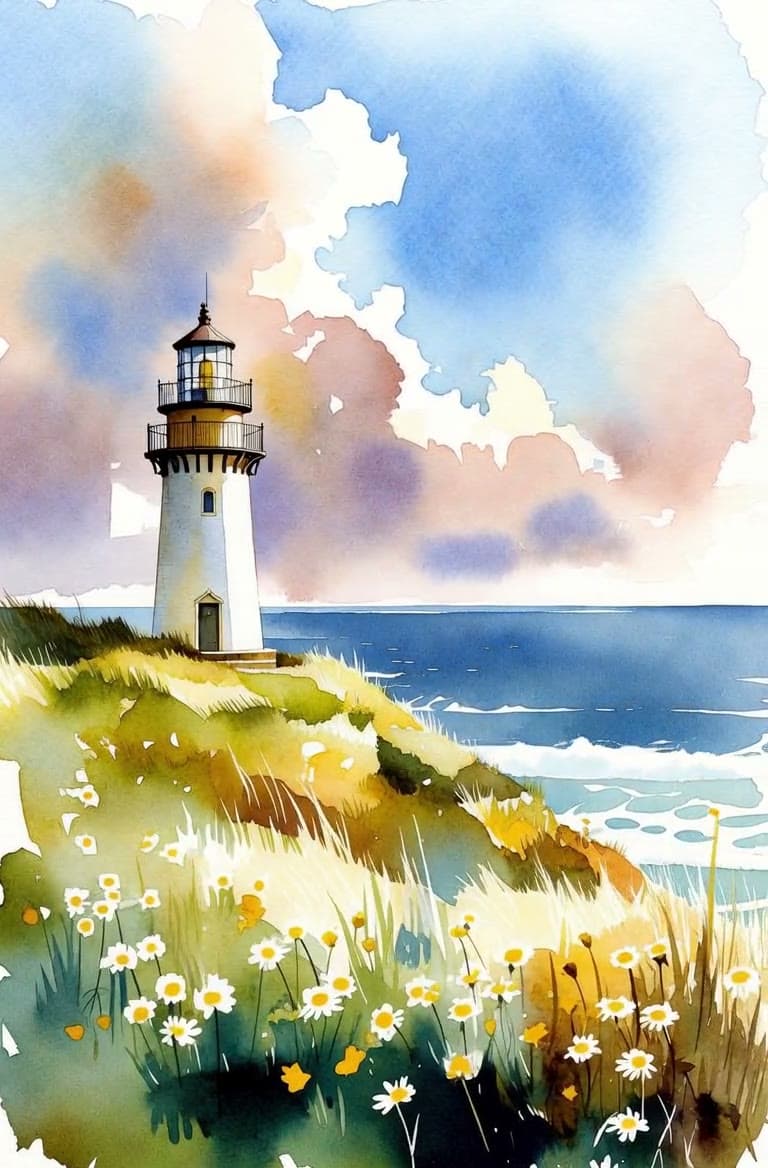
Wolken ziehen hinter einer Landschaft vorbei, Haare wehen im Wind, das Licht wandert durch einen Raum. Mit Grok Video behält der Clip das Format deines Bildes, ein hochformatiges Gemälde wird also zum Hochkant-Clip für Reels, TikTok oder Shorts.
Das Video startet genau mit dem Bild, das du hochgeladen hast. Gesicht, Produkt oder Raum sind in der ersten Sekunde also noch deine. Das Modell ergänzt nur, was danach passiert.
Grok Video macht einen 6-Sekunden-Clip für 25 Credits. Sitzt die Bewegung, lässt du dasselbe Foto mit demselben Prompt auf Kling, Seedance oder Veo laufen, für eine sauberere Variante.
Grok Video, Veo 3.1, Kling, Seedance, PixVerse, Wan und HappyHorse erzeugen den Ton zusammen mit dem Bild: Schritte, Wind, eine Menschenmenge.
Zieh ein Bild hinein, füg es ein oder wähl eins aus deinen Assets. JPEG, PNG oder WebP, bis 9 MB. Ein klares Motiv mit etwas Platz drumherum gibt dem Modell am meisten Spielraum.
Nenn eine Kamerabewegung („langsam heranzoomen“, „nach links schwenken“) oder was sich bewegen soll („ihr Haar weht im Wind“). Du kannst das Feld auch leer lassen, dann entscheidet das Modell.
Die meisten Modelle machen Clips von 5 bis 15 Sekunden. Grok Video schafft bis zu 30 Sekunden, Hailuo bietet 6 oder 10, und Veo 3.1 macht 8-Sekunden-Clips. Die Kosten in Credits stehen auf dem Generieren-Button und ändern sich mit deinen Einstellungen.
Ein Clip braucht meist ein bis drei Minuten. Jede Variante erscheint neben der letzten und läuft in Schleife, so kannst du sie vergleichen oder dasselbe Bild durch ein anderes Modell schicken.
Dein Bild legt die Szene schon fest. Was die Hersteller dieser Modelle stattdessen zu schreiben raten:
Auf dieser Seite ist dein Foto der Anfang des Clips, keine lose Inspiration. Google sagt dasselbe über Veo, eines der Modelle hier: Das Bild, das du hochlädst, wird das erste Bild des Videos.
“Veo uses the input image as the initial frame.”Das Bild zeigt schon, wer zu sehen ist und wie alles aussieht, also braucht der Prompt nur die Bewegung: was sich bewegt und wie die Kamera fährt. So rät Alibaba, Bild-zu-Video-Prompts für Wan zu schreiben, eines der Modelle hier.
“Your prompt should focus on motion and camera movements.”Du gibst einem KI-Modell ein Standbild, und es macht daraus ein kurzes Video, das mit genau diesem Bild beginnt. Es erkennt, was sich bewegen soll (Menschen, Wasser, die Kamera) und wie – meist gesteuert durch einen kurzen Text.
Lade das Bild hoch, beschreib die Bewegung, die du willst, wähl Modell und Länge und klick auf Generieren. Der Clip beginnt mit deinem Bild und ist in ein bis drei Minuten fertig. Das geht im Browser, auch am Handy.
Zum Einstieg ja. Mit einem kostenlosen Konto machst du auf Grok Video einen 6-Sekunden-Clip, ohne dass er etwas kostet. Die Seite startet mit Seedance 2.0 Mini, wechsle also im Modellmenü zu Grok Video, wenn du den Gratis-Clip willst. Danach zahlst du mit Credits: 25 für einen 6-Sekunden-Clip mit Grok Video, mehr für längere Clips und andere Modelle.
Nein. Umschauen kannst du ohne Konto, zum Generieren brauchst du eins. Die Registrierung ist kostenlos und mit Google ein Klick, und der Gratis-Clip hängt an diesem Konto.
Ja. Grok Video, Veo 3.1, Kling, Seedance, PixVerse, Wan und HappyHorse erzeugen alle Ton, der zur Szene passt, im selben Durchgang wie das Bild.
Ja, mit Veo 3.1. Es rendert in 4K für mehr Credits als sein normaler 720p-Clip. Die anderen Modelle auf dieser Seite machen 720p-Clips (768p bei Hailuo, 1080p bei Kling v2.6), und Seedance kann auf 480p gehen, für etwa die Hälfte der Credits. Jeder Clip wird als MP4 heruntergeladen.
Das hängt vom Clip ab. Starte mit Grok Video, um eine Idee günstig zu testen; seine Clips haben Ton. Hailuo 2.3 Fast ist allein dafür gemacht, ein einzelnes Bild zu animieren. Kling und Seedance halten Menschen und Objekte in der Bewegung stabil, und Veo 3.1 nimmst du, wenn du 4K brauchst.
Nein, du kannst allein aus dem Bild generieren. Beschreibst du die Bewegung, kommst du aber viel näher an das, was du dir vorgestellt hast, weil sonst das Modell die Bewegung für dich aussucht. Auf Deutsch schreiben geht; übergeht ein Modell ein Detail, probier dieselbe Beschreibung auf Englisch.
Scanne oder fotografiere den Abzug so scharf wie möglich, lade ihn hoch und beschreib eine kleine, natürliche Bewegung: „ein leichtes Lächeln“, „sie dreht den Kopf zur Kamera“, „die Kamera fährt langsam näher“. Kleine Bewegungen sorgen dafür, dass das Gesicht weiter wie der Mensch auf dem Foto aussieht.
Mit einem bezahlten Tarif ja: Dann lädst du den Original-Clip ohne Wasserzeichen herunter. Clips, die du mit einem kostenlosen Konto herunterlädst, auch der Gratis-Clip, tragen ein kleines Vormly-Wasserzeichen.
Ja. Was du generierst, gehört dir, und du kannst es privat oder kommerziell nutzen. Für Kundenprojekte oder Werbung lädst du mit einem bezahlten Tarif herunter, damit die Datei kein Wasserzeichen hat.
Neue Clips sind standardmäßig öffentlich und können mit ihrem Prompt auf deinem öffentlichen Profil erscheinen. Mit einem bezahlten Tarif kannst du sie auf privat stellen.
Beim KI-Video-Generator entsteht die ganze Szene aus Worten. Bild zu Video startet mit deinem Bild, du bestimmst also genau, wie das erste Bild aussieht. Weißt du auch schon, wie der Clip enden soll, nimmt Frames to Video ein Start- und ein Endbild. Um vorhandenes Filmmaterial neu zu gestalten, nutzt du Video to Video.