

Schreib, was sich ändern soll, und das Bild wird neu gemacht, oder übermal einen Bereich und änder nur den. Erweitere den Bildausschnitt, setz neues Licht, versetz die Kamera – Zuschneiden und Farbkorrektur sind kostenlos.
Bearbeitet wird mit Nano Banana, GPT Image, Seedream und FLUX Kontext.
Die KI-Bearbeitung macht das ganze Bild aus einem Satz neu, mit dem Modell deiner Wahl. „Bereich ändern“ macht nur die Stelle neu, die du übermalst oder mit einem Rahmen markierst, und lässt den Rest des Bildes stehen.
Beim Erweitern malt die KI neue Fläche über den Bildrand hinaus, „Licht ändern“ setzt Lichtquellen rund ums Motiv, und „Kameraperspektive ändern“ fotografiert es von einer anderen Stelle aus neu. Ist das Bild fertig, mach ein Video daraus.
Zuschneiden, Belichtung, Farbe und Film-Looks kosten keine Credits. Jede Bearbeitung ist eine Version, zu der du zurückkehren kannst, privat in deinem Konto gespeichert.
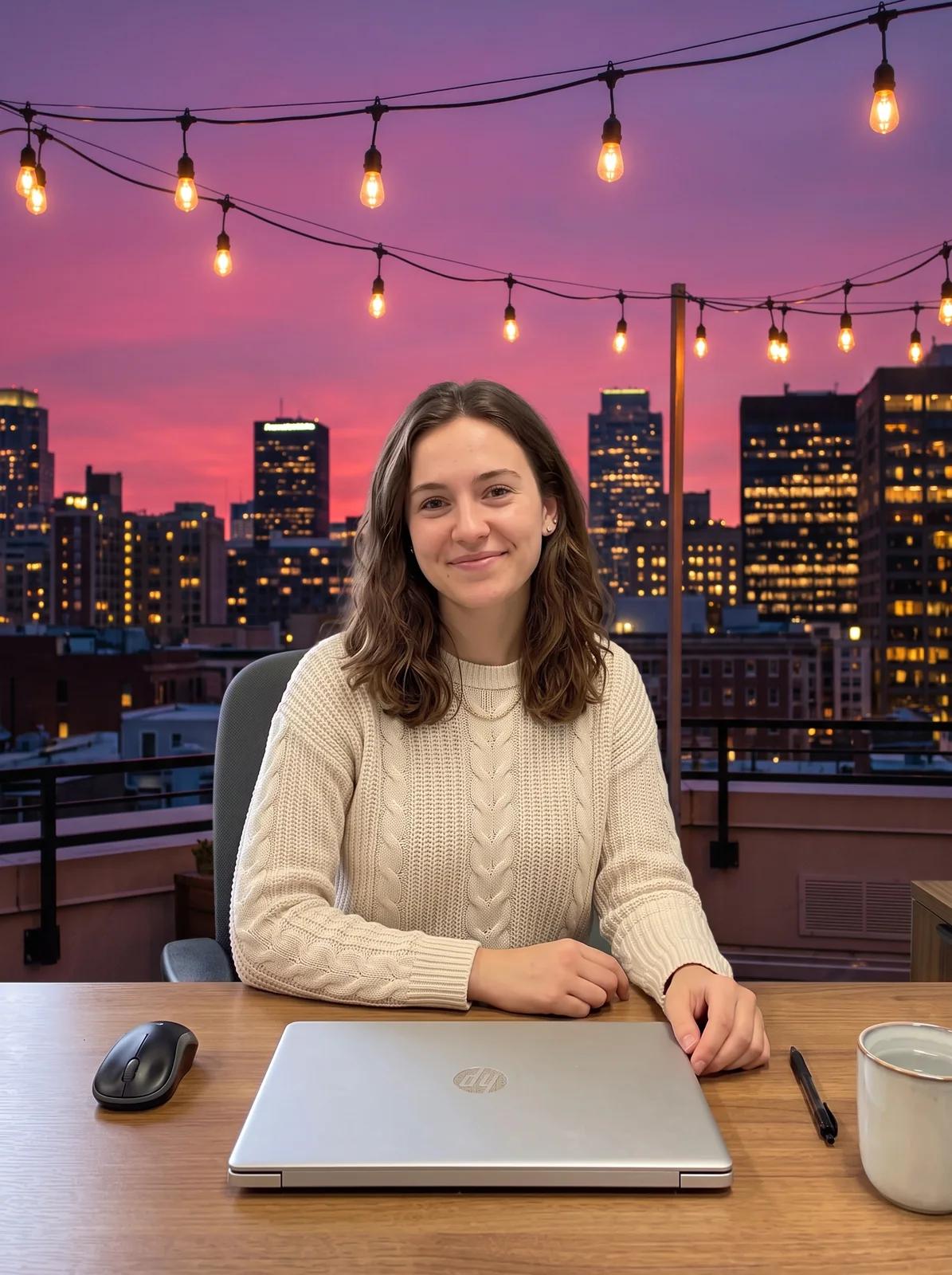 KI-Bearbeitung · Nano Banana Pro
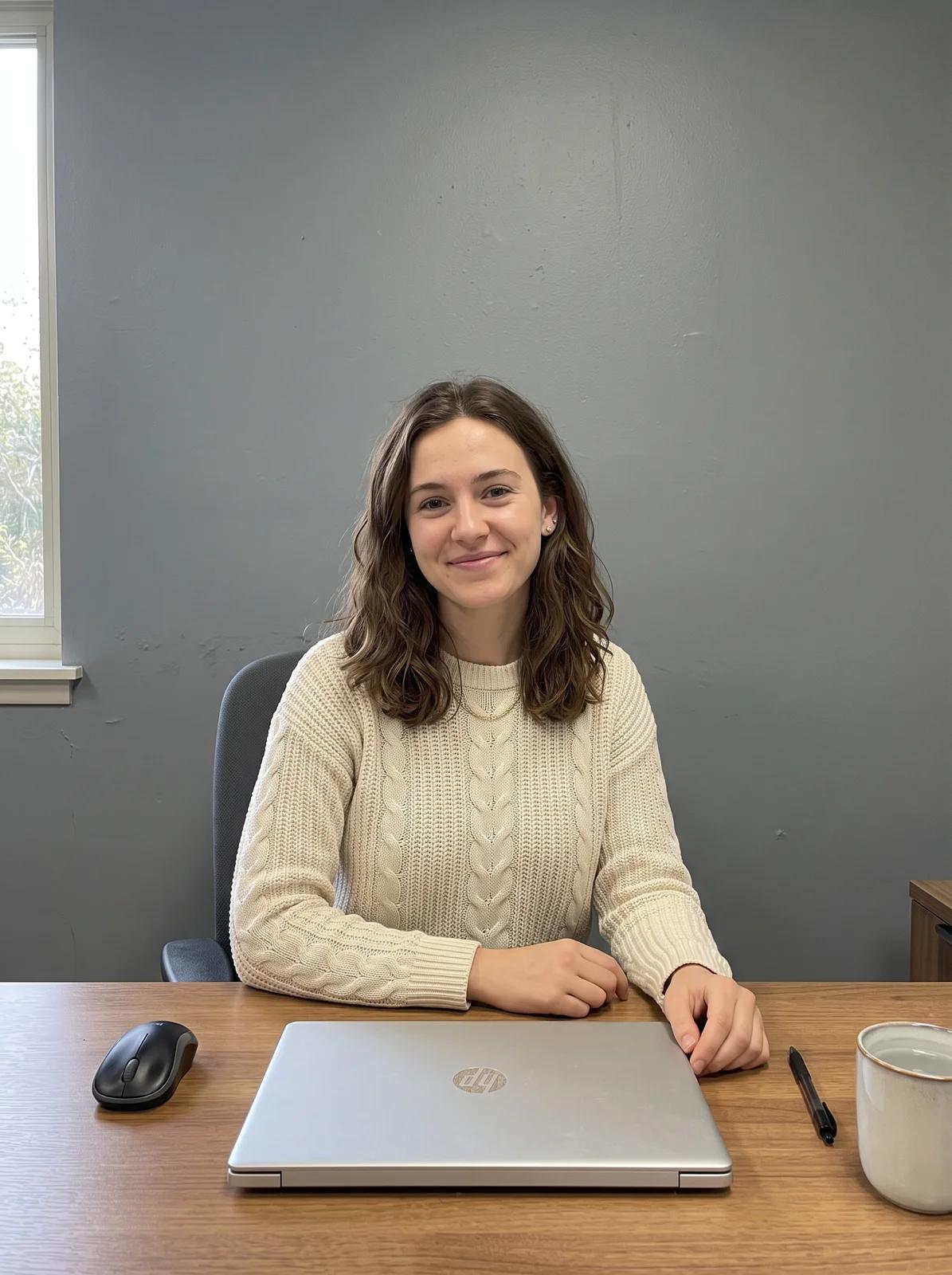 Original
Put her on a rooftop terrace at dusk, city lights and a pink sky behind her, string lights overhead. Keep her face, hair, sweater, pose and the laptop exactly the same.
Sag, wo die Person sein soll und was bleiben muss. Hier wanderte ein Porträt am Schreibtisch auf eine Dachterrasse in der Abenddämmerung; Gesicht, Haare, Pullover und Laptop blieben gleich. Willst du das Motiv stattdessen freistellen, auf transparentem Hintergrund, nimm Hintergrund entfernen.
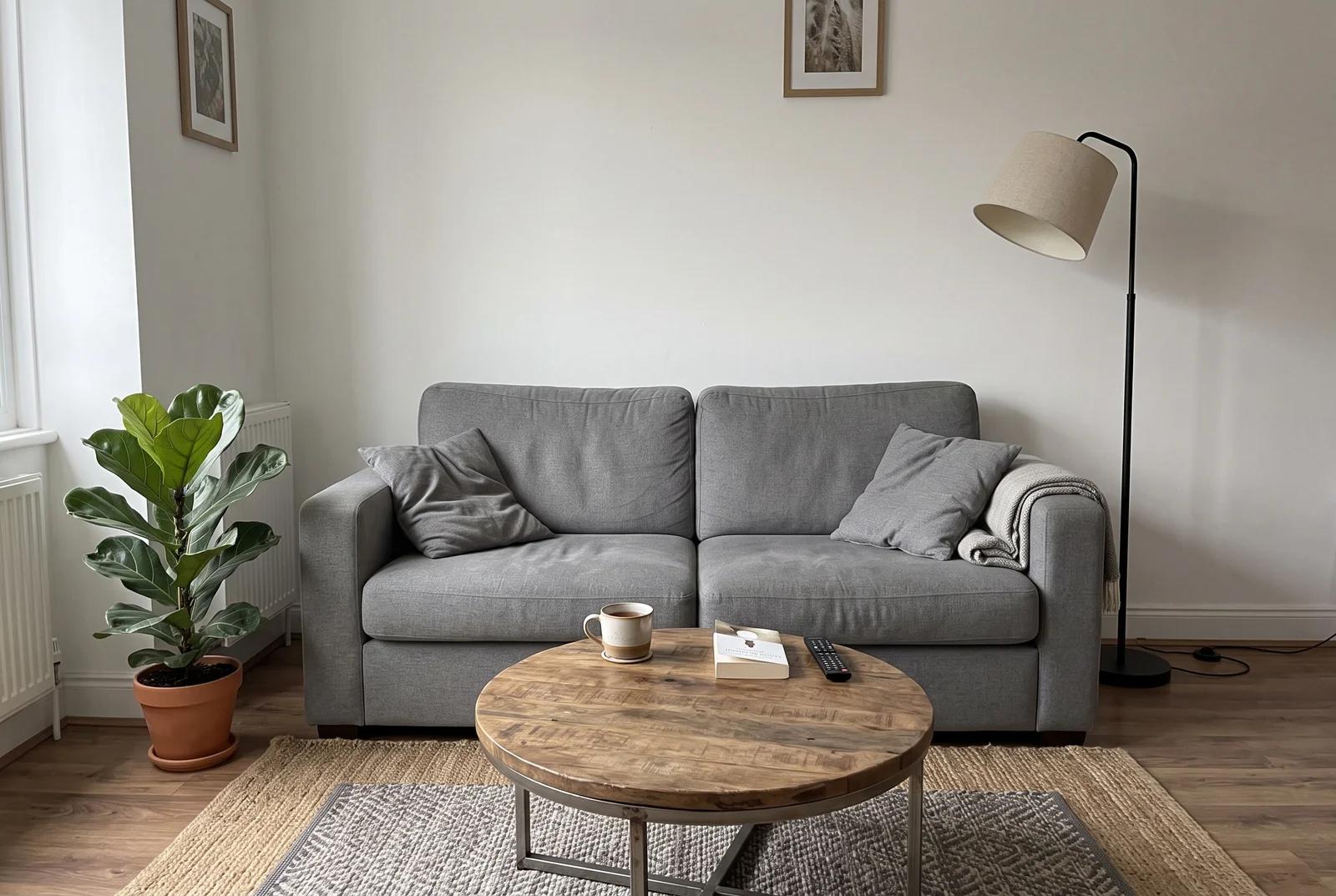 Vorher
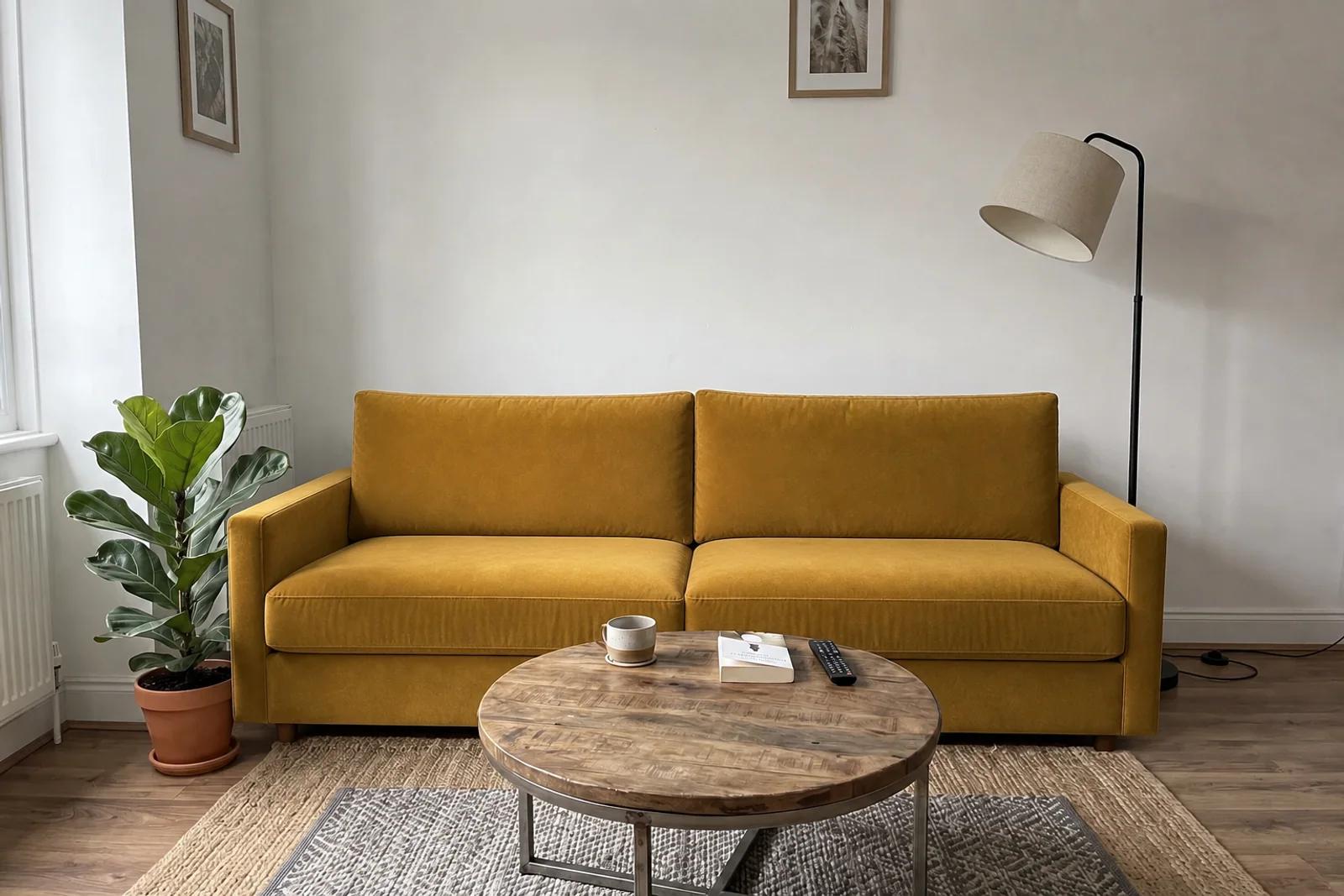 Bereich ändern · GPT Image 2
Brushed: the sofa. "A mustard-yellow velvet sofa with the same size, shape and cushions."
Übermal, was sich ändern soll, und sag, was daraus werden soll. Das graue Sofa wurde senfgelber Samt; Wände, Pflanze, Lampe und Couchtisch blieben. Das Modell zeichnet neu, statt einzufügen, deshalb fielen auch die Kissen weg und die Tasse wurde neu gezeichnet: Vergleich mit der vorigen Version, bevor du das Ergebnis behältst.
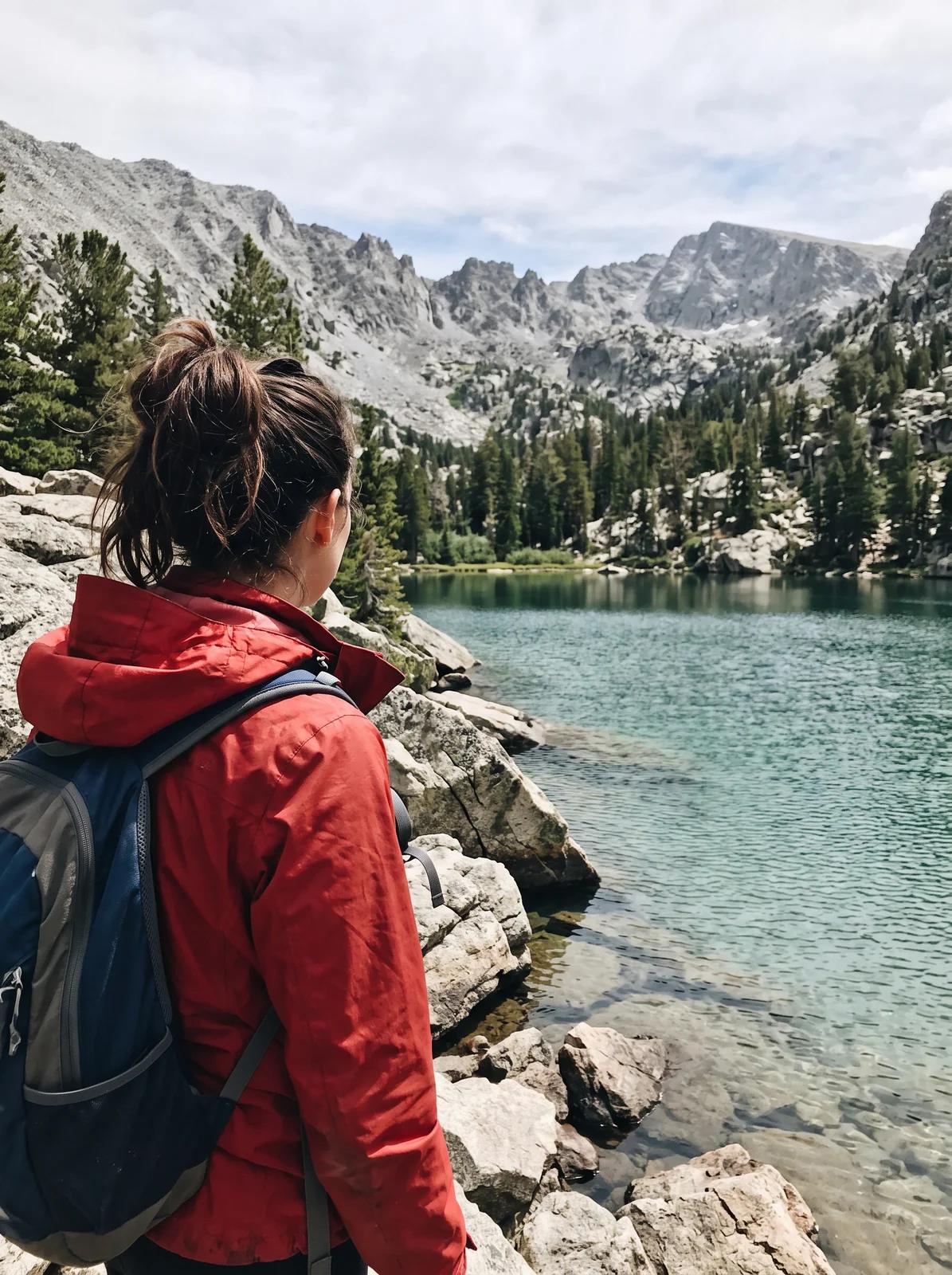 Original 3:4
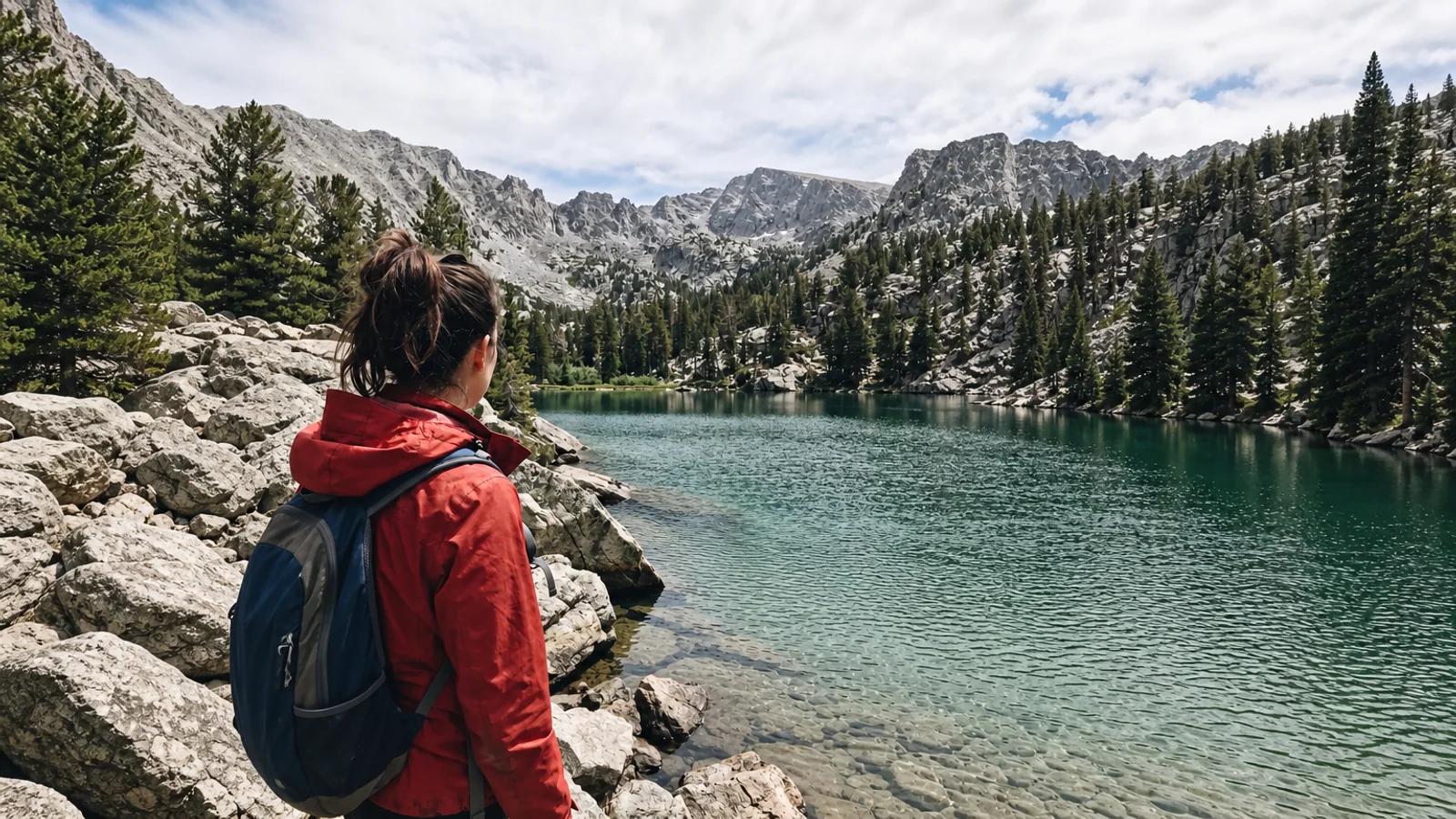 Auf 16:9 erweitert · GPT Image 2
Wähl 16:9 oder zieh den Rahmen nach außen, und das Modell malt die neue Fläche rund ums Bild: mehr See, mehr Berge, derselbe Wanderer in der Mitte. Ein Prompt ist nicht nötig, du kannst aber sagen, was dazukommen soll.
Fang mit einem Look an und pass ihn an. „Golden Hour“ legte warmes Gegenlicht und Dunst über eine flache Aufnahme bei bedecktem Himmel; „Low Hero“, eine Froschperspektive, holte die Kamera näher und tiefer. Kamerawechsel fallen dezenter aus: Rechne mit einem neuen Bildausschnitt, nicht mit einem ganz anderen Foto.
Zieh ein JPEG, PNG oder WebP bis 9 MB hinein oder öffne eins aus deinen Assets. Noch kein Bild? Mach eins mit KI-Bilder erstellen.
KI-Bearbeitung fürs ganze Bild, „Bereich ändern“ für eine Stelle, Erweitern für mehr Fläche, Licht und Kamera für einen neuen Look – oder kostenlos Zuschneiden, Anpassen und Film-LUT.
Bei Bearbeitungen mit einem Modell steht der Preis in Credits vorher auf dem Button; die kostenlosen Werkzeuge greifen sofort. Jedes Ergebnis wird eine neue Version.
Geh im Verlauf zurück, zweig von jeder Version ab und lade die herunter, die dir gefällt, oder vergrößere sie mit Bild hochskalieren.
Warum für die meisten Bearbeitungen ein Satz reicht und warum beim Übermalen der Rest des Bildes nah am Original bleibt, aber nicht identisch – aus der Dokumentation der beiden Modelle, mit denen der Editor arbeitet.
Die Änderung zu beschreiben ist bei diesen Modellen der vorgesehene Weg zu bearbeiten, keine Abkürzung: Googles Anleitung für Nano Banana, das Modell, mit dem der Editor startet, sagt, dass das Ergebnis Stil, Licht und Perspektive des Originals beibehält. So behielt das Schreibtisch-Porträt Gesicht und Pullover auf der neuen Dachterrasse.
“Provide an image and describe your change. The model will match the original image's style, lighting, and perspective.”Der Pinsel bei „Bereich ändern“ ist eine echte Maske, also die Eingabe, mit der die Bildmodelle von OpenAI einen Teil eines Bildes bearbeiten: Die Fläche, die du übermalst, ist die Fläche, die das Modell ersetzen soll.
“Edit parts of an image by uploading an image and mask that identifies the areas to replace”Dieselbe Dokumentation sagt, dass die Maske eine Vorgabe ist, keine Schablone. In unserer Sofa-Demo änderte sich das Sofa und der Raum drumherum blieb, aber etwa jeder achte Pixel außerhalb der übermalten Fläche verschob sich leicht. Prüf also die Ränder, bevor du ein Ergebnis verwendest.
“The model uses the mask as guidance, but may not follow its exact shape with complete precision.”Lade ein Bild hoch, schreib, was anders sein soll, etwa „setz sie auf eine Dachterrasse in der Abenddämmerung“ oder „mach einen verschneiten Abend daraus“, und das Bild wird mit dieser Änderung neu gemacht. Du wählst, welches Modell es ausführt; der Editor startet mit Nano Banana Pro.
Zuschneiden, Belichtung, Farbe und die Film-Looks kosten keine Credits, so oft du willst. Bearbeitungen, die ein Modell ausführt, kosten Credits, und der Button zeigt den Preis, bevor du klickst. Jedes Konto bekommt jeden Tag kostenlose Credits, genug für eine Bearbeitung mit Vormly Pro.
Den Editor öffnen und ein Bild laden kannst du ohne Konto. Um eine Bearbeitung zu speichern, selbst einen kostenlosen Zuschnitt, brauchst du eins, weil jede Version in deinem Konto gespeichert wird. Die Registrierung ist kostenlos und mit Google ein Klick.
Ja. JPEG, PNG oder WebP bis 9 MB, von deinem Gerät, aus deinen Assets oder ein Bild, das du auf Vormly erstellt hast. Ein iPhone-Foto im HEIC-Format wandelst du vorher mit HEIC zu JPG um. Heruntergeladen wird als PNG, JPG oder WebP, bei kostenlosen Konten mit einem kleinen Vormly-Zeichen; im Download-Menü oder mit Bild hochskalieren vergrößerst du ein Ergebnis auf 2K oder 4K.
Öffne „Bereich ändern“, übermal die Stelle (oder zieh einen Rahmen darum) und sag, was daraus werden soll. Das Modell ersetzt diesen Bereich und lässt den Rest des Bildes stehen. Pinsel-Bearbeitungen laufen auf GPT Image 2, Rahmen-Bearbeitungen auf Wan 2.7.
Fast, aber nicht Pixel für Pixel. Das Modell nimmt deinen Pinselstrich als Vorgabe, zeichnet das Bild neu und hält sich eng an deine Auswahl; Kleinigkeiten am Rand können sich verschieben. Mal etwas großzügiger als das Objekt und vergleich mit der vorigen Version, bevor du herunterlädst.
Die KI-Bearbeitung macht das ganze Bild aus deinem Satz neu. Um die Änderung auf eine Stelle zu begrenzen, nimm stattdessen „Bereich ändern“ und übermal sie oder zieh einen Rahmen darum.
Ja. Beschreib bei der KI-Bearbeitung den neuen Hintergrund und sag, was bleiben soll: „setz sie auf eine Dachterrasse in der Abenddämmerung, Gesicht, Haare und Kleidung bleiben gleich“. Willst du das Motiv stattdessen auf transparentem Hintergrund freistellen, nimm Hintergrund entfernen.
Ja, mit Erweitern. Zieh den Rahmen über den Rand hinaus oder wähl 1:1, 16:9 oder 9:16, und das Modell malt die neue Fläche rund um dein Bild, so wird aus einem Hochformat-Porträt ein breites Banner. Das läuft auf GPT Image 2 und kostet 30 Credits in 1K.
Ja. „Licht ändern“ setzt Lichtquellen rund ums Motiv oder startet mit einem Look wie Golden Hour; „Kameraperspektive ändern“ versetzt den Standpunkt oder startet mit Voreinstellungen wie Low Hero (Froschperspektive), Top-down (Vogelperspektive) und Profil. Beides macht das Bild mit dem Modell neu, das du gewählt hast.
Hier beschreibst du eine Änderung genauso, aber auf einer Arbeitsfläche: hineinzoomen, eine Stelle übermalen, den Rahmen nach außen ziehen, Versionen vergleichen und für jede Bearbeitung das Modell wählen, darunter GPT Image 2 von OpenAI, dem Unternehmen hinter ChatGPT, und Nano Banana, das Bildmodell von Google aus Gemini. Zuschneiden, Farbe und Film-Looks kosten nie Credits.
Jede Bearbeitung wird eine Version im Verlauf. Klick auf eine frühere, um zu ihr zurückzukehren und von dort weiterzuarbeiten; spätere Versionen bleiben als Abzweig erhalten. Der Verlauf ist noch da, wenn du das Bild wieder öffnest.
Ja. Alles, was der Editor erstellt, wird privat in deinem Konto gespeichert und erscheint nicht auf deinem öffentlichen Profil, solange du es nicht selbst veröffentlichst.
Ja. „In Video verwandeln“ unten in der Werkzeugleiste öffnet den Generator mit deinem Bild und einem ausgewählten Videomodell; beschreib, wie es sich bewegen soll, und generiere. Du kannst es auch herunterladen und Bild zu Video nutzen.
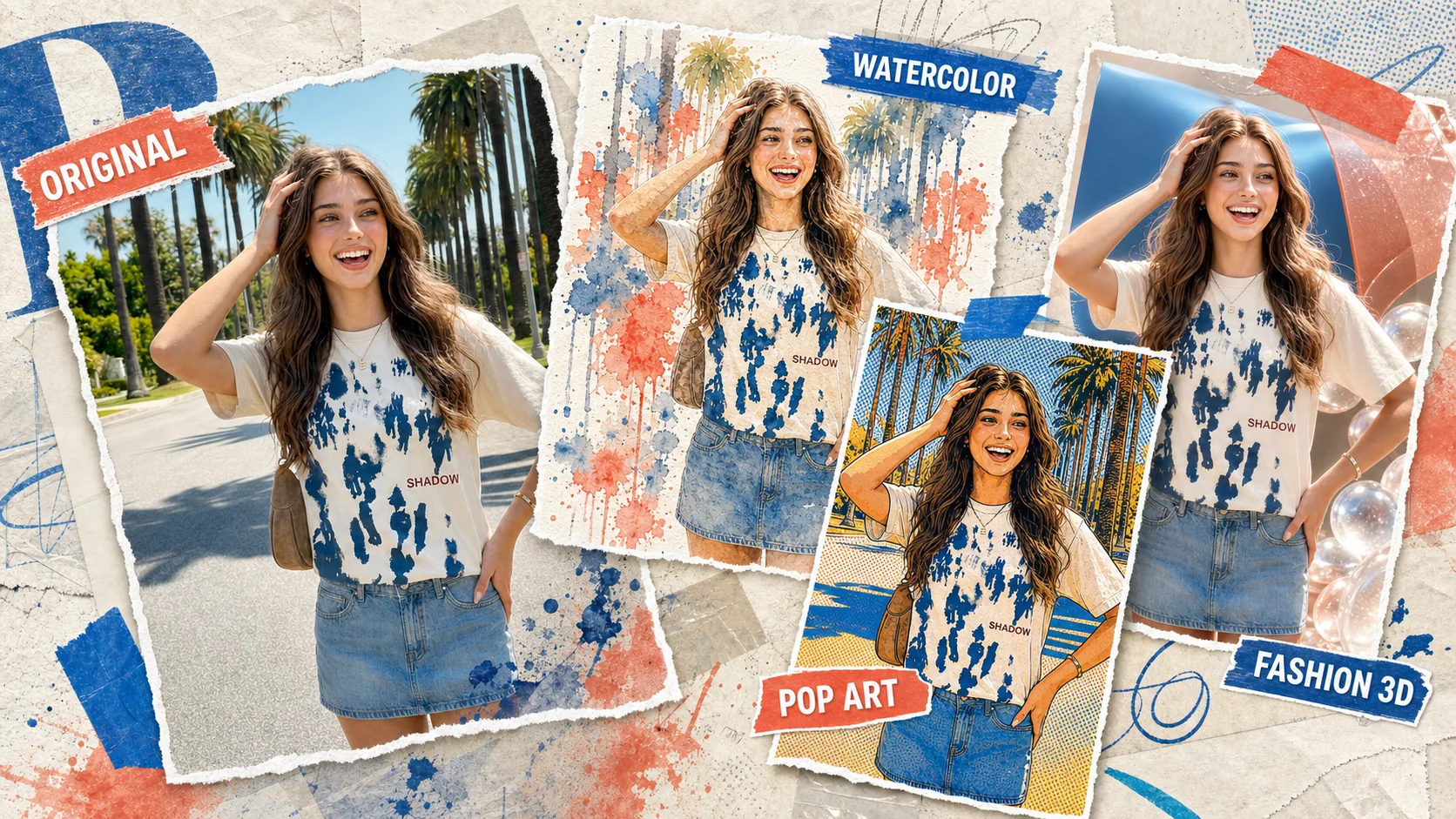
Want a whole new look rather than a fix? Remix reinterprets the picture into fresh styles in one step.
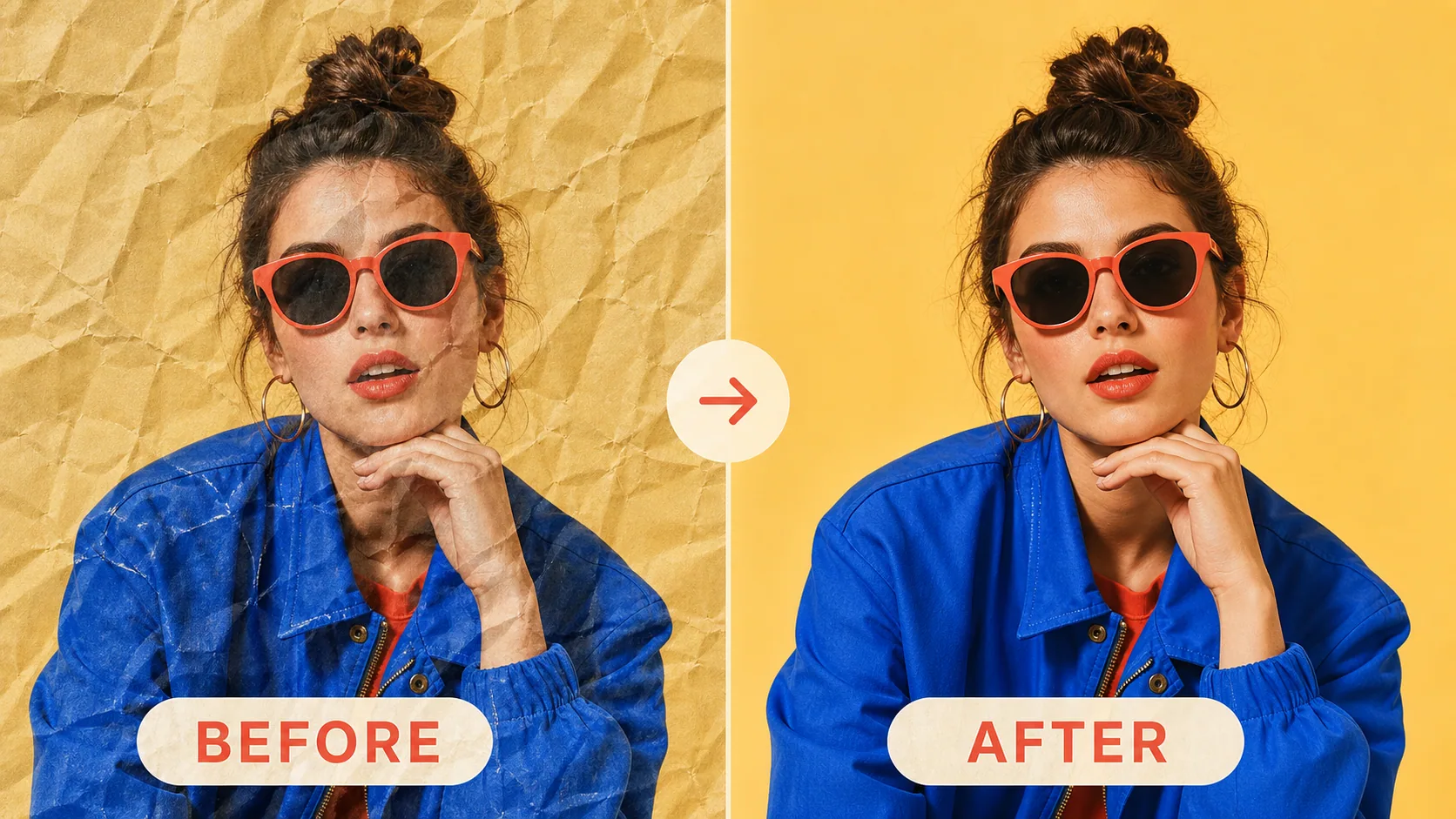
Editing a scan or a photographed print? Flatten the creases and shadows first, then bring it back here.
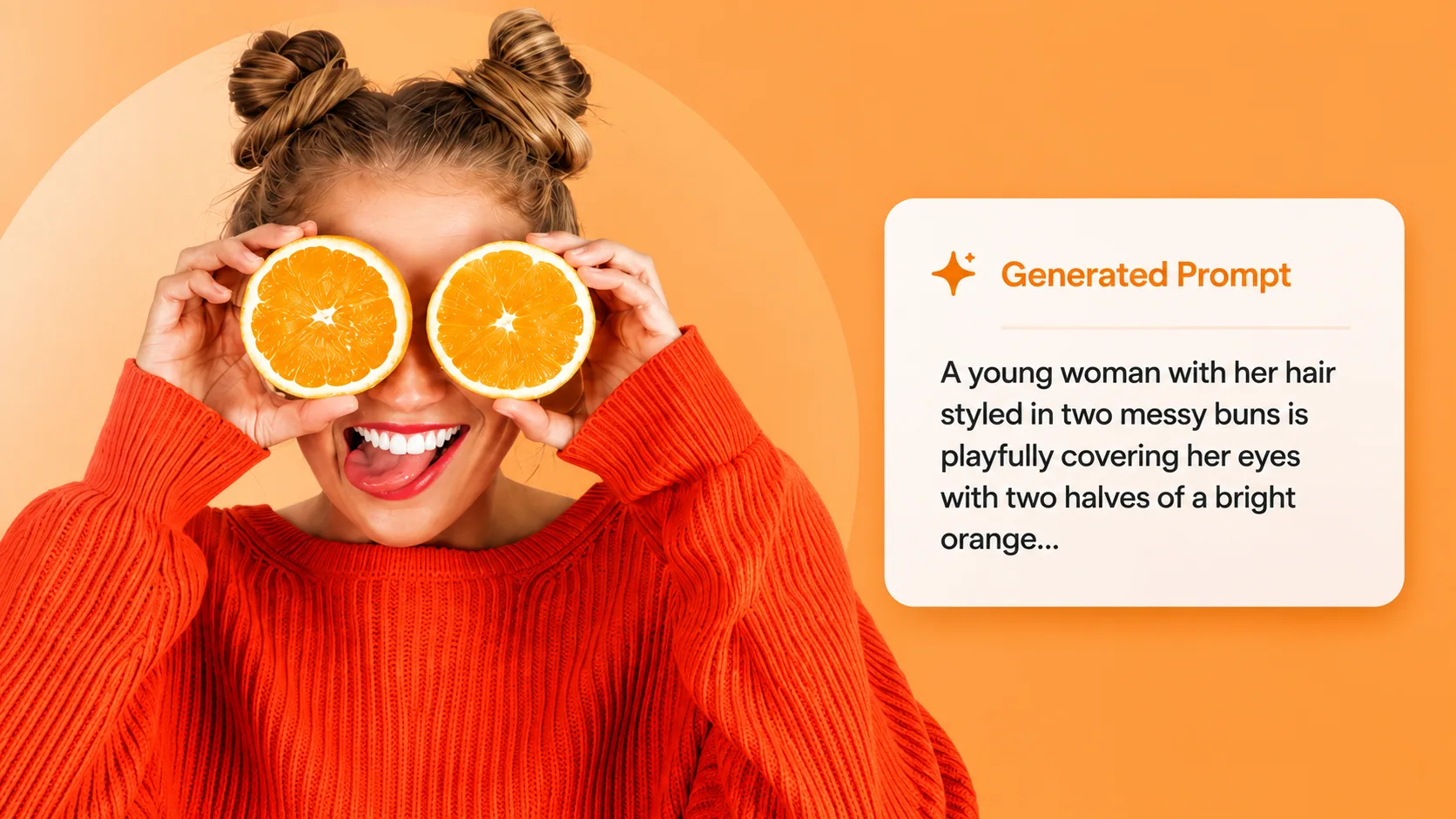
Not sure how to describe the change you want? Extract the prompt behind an image you like and borrow its wording.